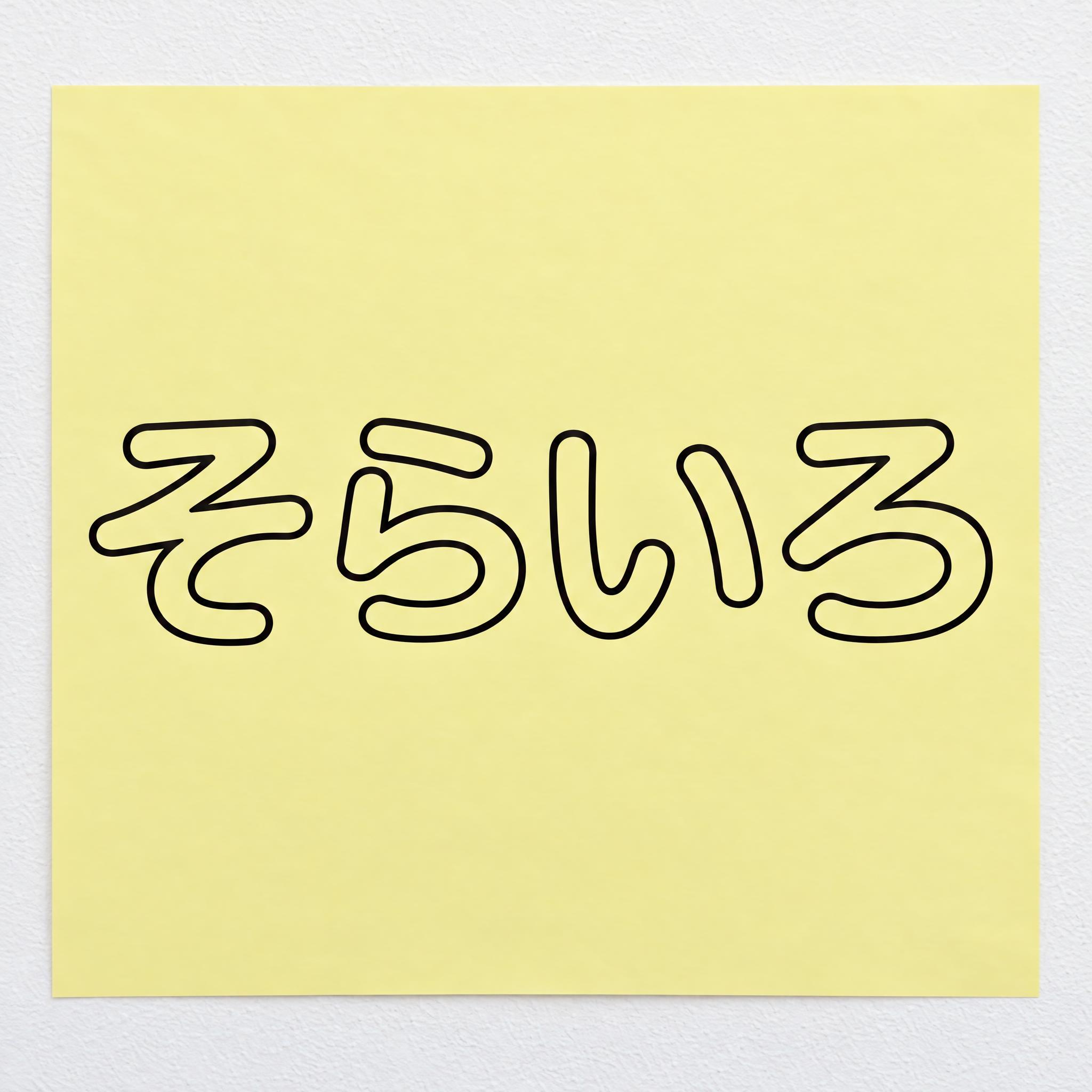
丸い曲線とまっすぐな縦線の太くすっきりした文字を、外側と内側の縁をなぞる一本の細い黒線だけで描き、中から背景が見える。
文字「そらいろ」という文字を書く。文字は「」内と完全に同じにし、一文字も足したり変えたりしないこと。
フォントデザイン中が空いた線だけの文字:太くすっきりした文字で、曲線は丸く、縦の線はまっすぐ、字間は均等。文字の形と画数は変えず、一文字ずつはっきり読める。どの文字も中が空いていて、太さの均一な細い一本の線だけで、文字の外側の輪郭と、画に囲まれた内側の縁をなぞって描かれ、文字の中からは背景が見える。線はくっきりした黒。どの線も一本で途切れず、中を塗ったり二重にしたりしない。
シーン白い壁に貼った淡い黄色のポスターに大きく印刷されていて、ほかの文字はない。文字は中央に大きく、はっきり読める。
257 文字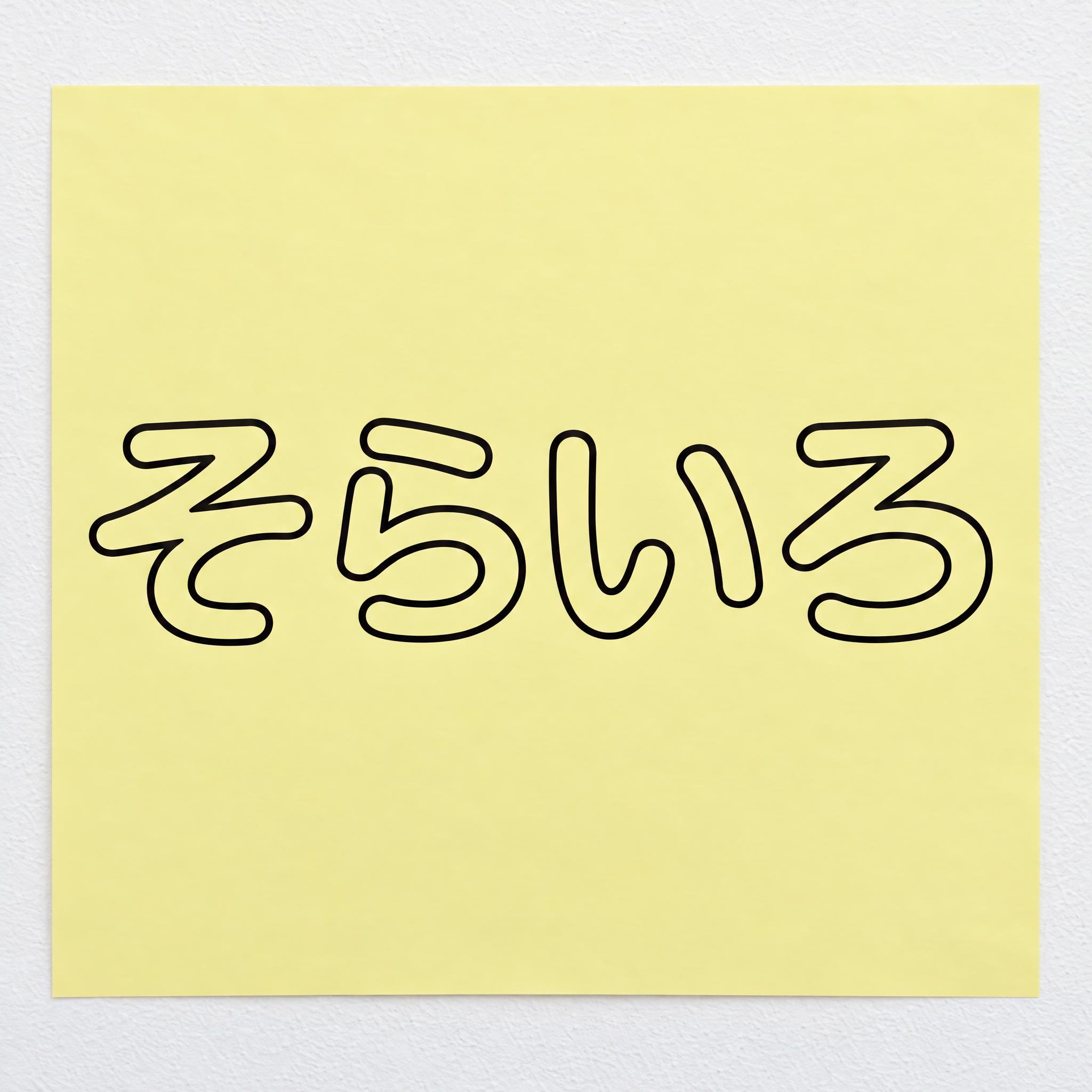
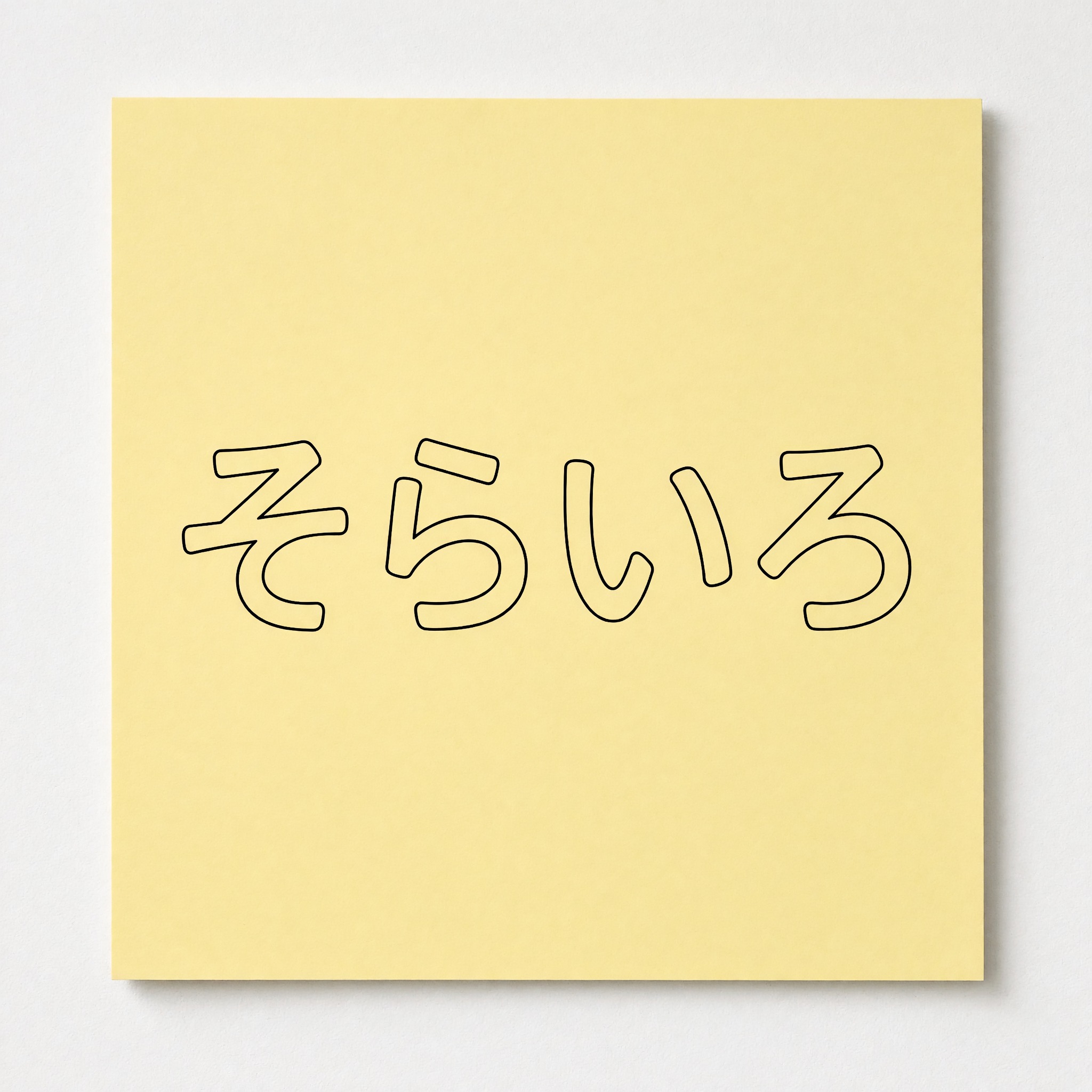
同じプロンプトをそのまま各画像生成AIに貼り付けた、無修正の結果です。自分に合うモデル選びにどうぞ。
線がいちばん太く、字形も丸くふっくらしている。
字が小さめで、線は細い。
線はやや太め、横長のポスター。
線は細く、紙は四隅をテープで留めてある。
細く均一な線。
ボタンを押すと、このプロンプトがそのまま入った状態で FontVibe の DIY モードが開きます。名前や言葉を入れてモデルを選べば生成できます。GPT Image、Nano Banana、Seedream、Grok、Qwen が一つのアカウントで使えるので、五つのアプリに登録しなくても、どれが字の中をきちんと空けて線を一本に保てるかを見比べられます。毎月無料クレジットがあり、カード登録も不要です。透明背景の PNG を書き出して、中抜きの字を写真に重ねることもできます。
プロンプトに書かれた順に分解しています。1つの要素を変えても、ほかはそのまま効きます。
AIFont のプロンプトはすべて同じ文字パートから始まります。「一文字も足したり変えたりしないこと」がここで大事なのは、中抜きの字は読む手がかりが少ないからです。線が一本抜けるだけで、別の字に見えることがあります。この一文で、塗りがなくなっても字そのものは変えさせません。
「中が空いた線だけの文字」は、言葉全体が輪郭だけでできた文字だとモデルに伝えます。ふつうの文字に縁取りを足したもの、という読み方をさせないためです。
「太くすっきりした文字で、曲線は丸く、縦の線はまっすぐ、字間は均等」は、線がなぞる形を決めます。最後の線は細くても、元の字が太いことが大事です。太い字ほど中が広く、背景がよく見えます。続く「文字の形と画数は変えず、一文字ずつはっきり読める」は日本語版で足した一文で、輪郭だけにするときに画が省かれたり、つながったりするのを防ぎます。
「どの文字も中が空いていて、太さの均一な細い一本の線だけで、文字の外側の輪郭と、画に囲まれた内側の縁をなぞって描かれ、文字の中からは背景が見える」が効果のすべてです。抜けやすいのは内側の縁で、口や日のような字の内側も線で囲まないと、半分塗ったように見えます。太さが均一なので、筆のように線がふくらみません。
「線はくっきりした黒」が唯一の色の文です。中抜きの字は色が一色だけなので、ここを変えると全体の印象が変わります。
「どの線も一本で途切れず、中を塗ったり二重にしたりしない」は書体デザインで唯一の否定文です。輪郭文字には、中を塗って縁を付けた字と、二本の線で描いた字という、ずれやすい方向が二つあります。この一文で両方を外し、途切れない線で輪郭を閉じさせます。
「白い壁に貼った淡い黄色のポスターに大きく印刷されていて」は、中抜きの字の中に見える色を用意します。「文字は中央に大きく、はっきり読める」で文字を主役にしています。用途に合わせて差し替えて構いません。背景がそのまま字の中身になるので、どんな背景でも成り立ちます。
雰囲気を崩さない小さな変更。1回に1か所ずつ変えるのがコツです。
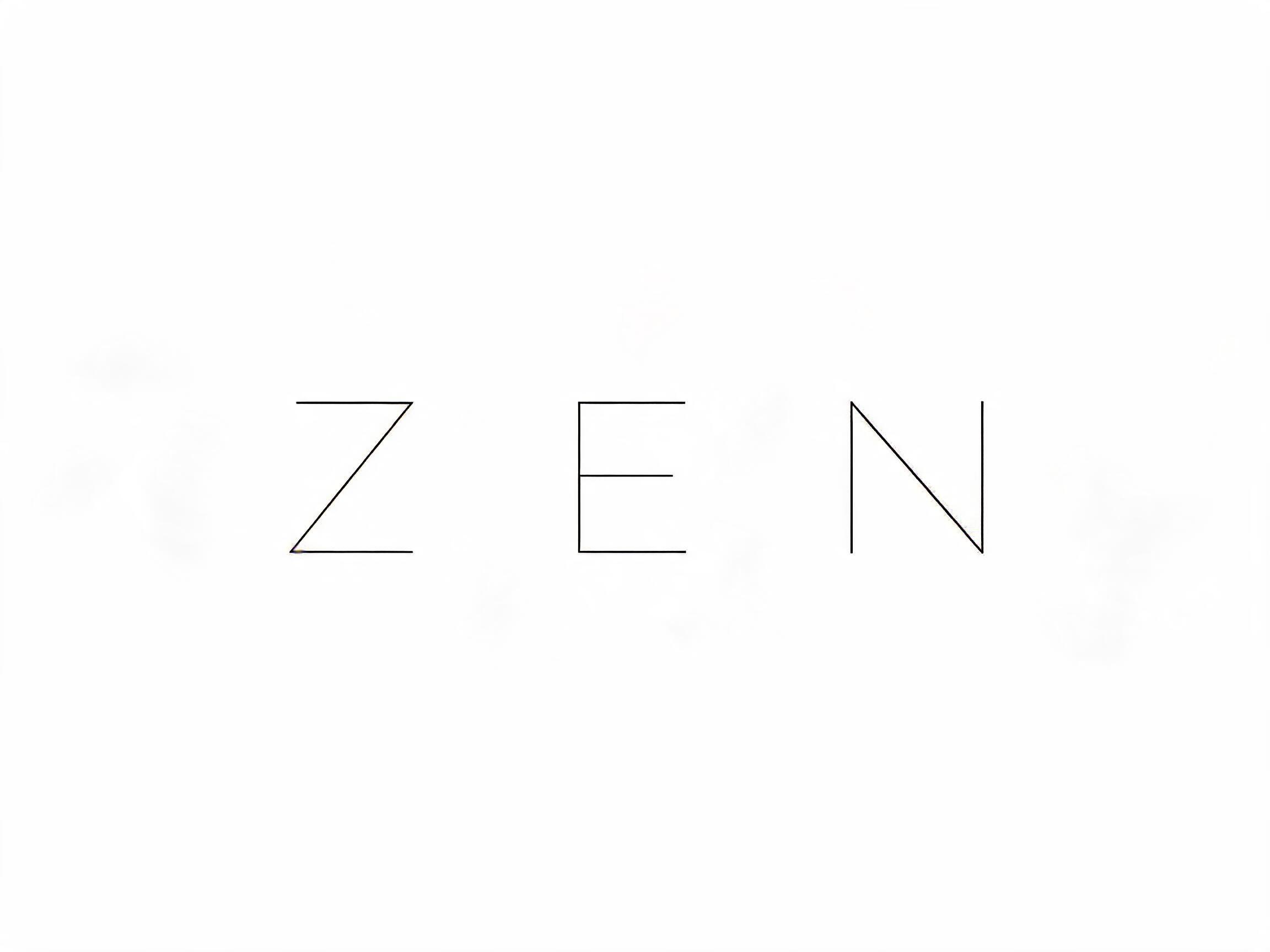
プロンプト横の入力欄に入れて、もう一度コピーします。2〜5 文字の短い言葉がいちばん効果が出ます。名前、店名、ひとことの言葉など。文字数が多いと一文字が小さくなり、細い線が見えにくくなります。英字の大文字もよく合います。
「線はくっきりした黒」を次のどれかに替えます。明るい色の線にするときは、シーンの背景も暗くしてください。
中抜きのまま輪郭を強くしたいときは、「太さの均一な細い一本の線」を下の形に替えて、文の残りはそのままにします。
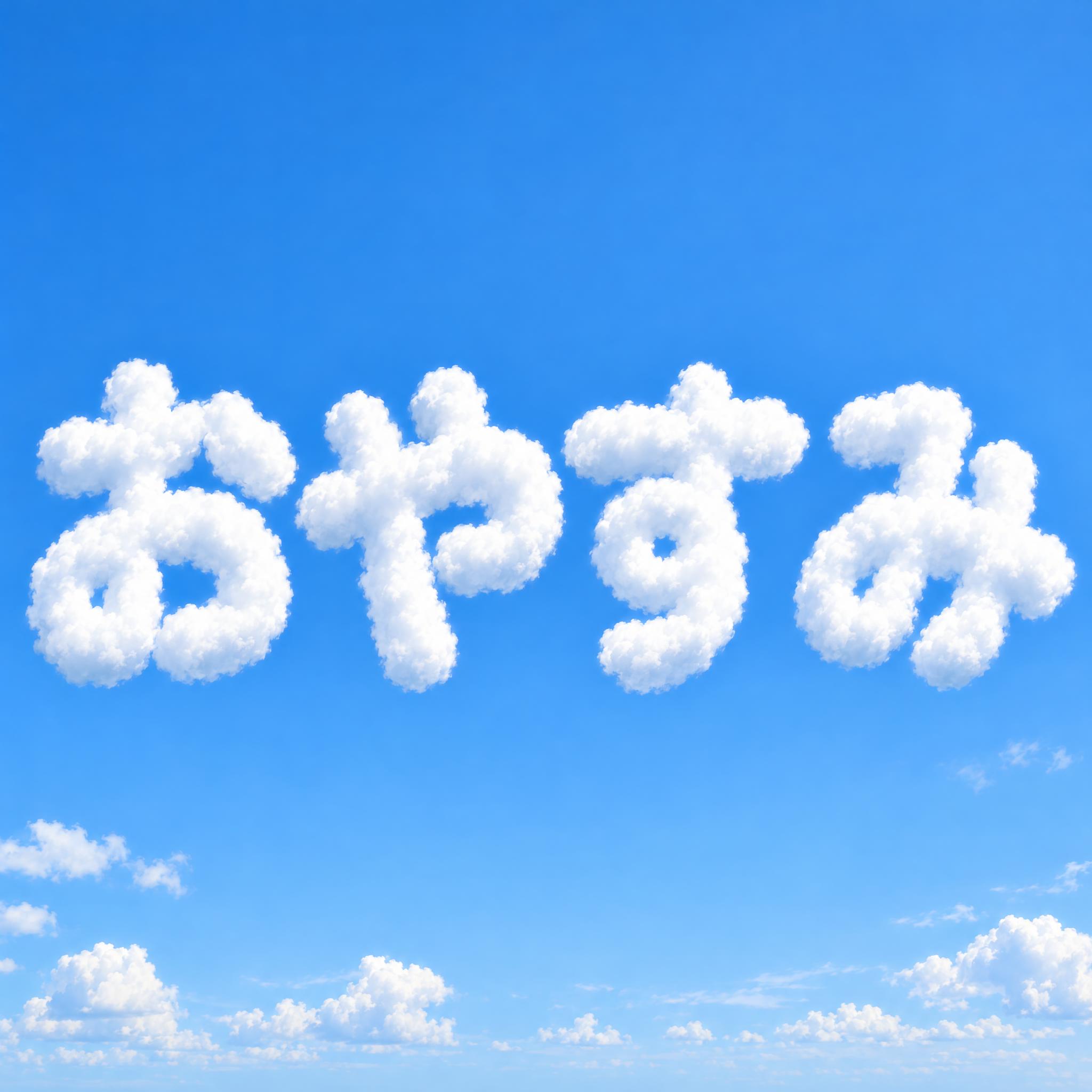
「白い壁に貼った淡い黄色のポスターに大きく印刷されていて」を次のどれかに替えます。
プロンプトには画面の比率が書いてありません。アプリで比率を選ぶか、末尾に「横長 16:9 の画像。」や「縦長 4:5 の画像。」を足してください。バナーやスライドは 16:9、ポスターやスマホの壁紙は 4:5 が合います。
中抜き文字 と共通タグが多いAIフォント。
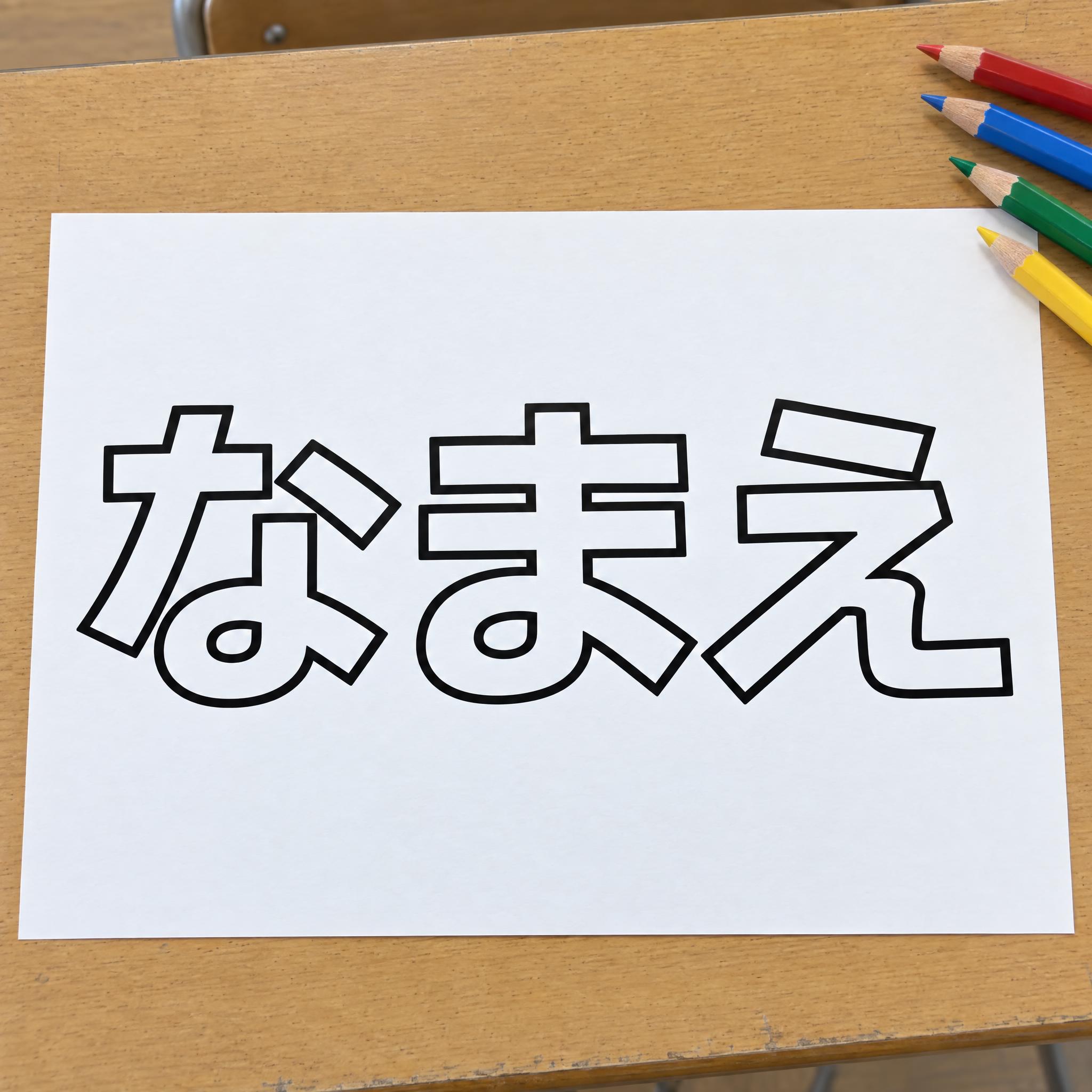
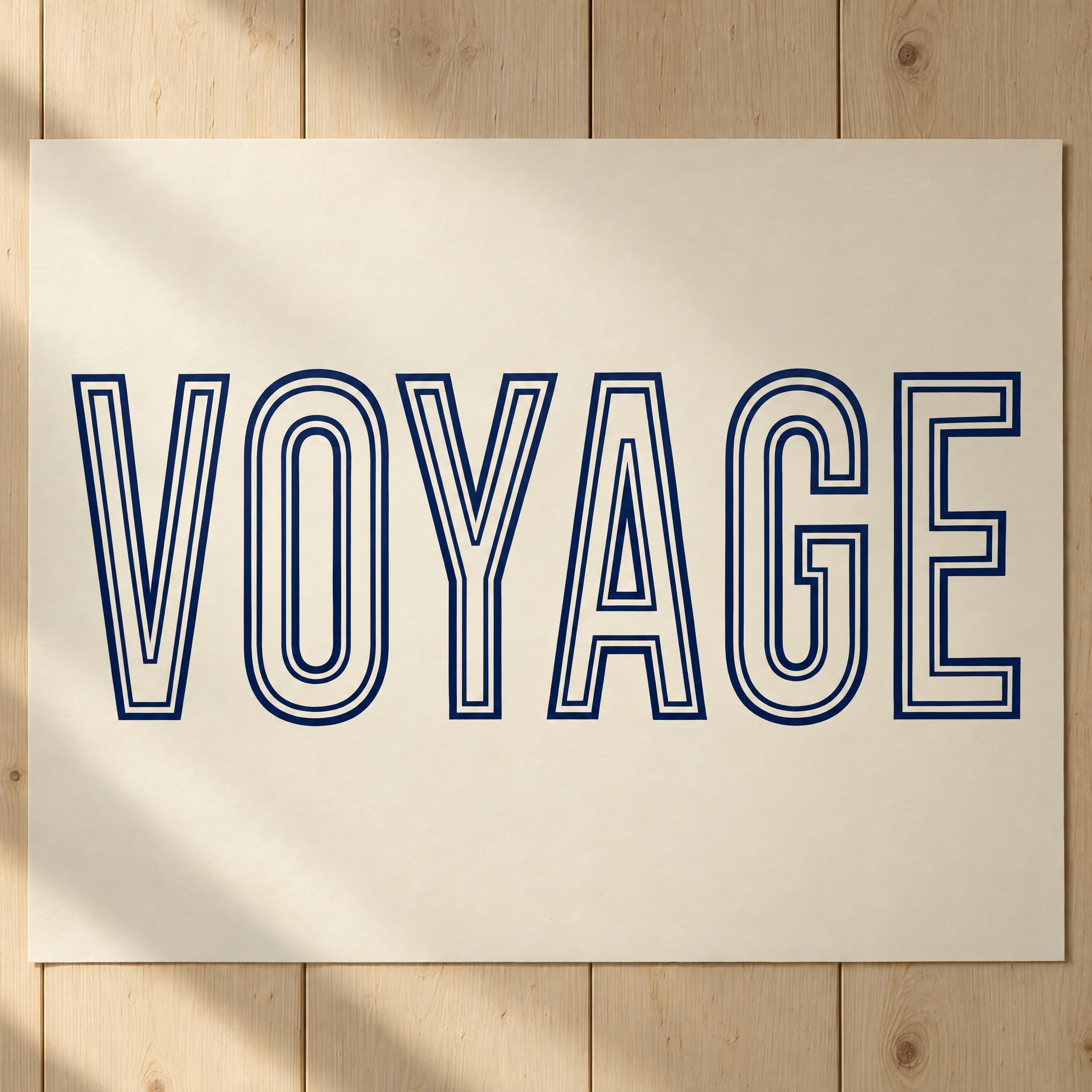
2行目の文字、ロゴの組み合わせ、ポスターのフッターに使えるAIフォント。
中抜き文字は、あなたの言葉を輪郭の線だけで描きます。文字は太くすっきりした形で、曲線は丸く、縦の線はまっすぐ、字間は均等。ただし中はどれも塗りません。一文字ずつ、太さの変わらない細い黒線が一本、文字の外側の輪郭と、画に囲まれた内側の縁をなぞっていて、文字の中からは後ろの背景がそのまま見えます。
プロンプトの上の入力欄に自分の言葉を入れてコピーし、ChatGPT、Gemini、Grok、Qwen、Seedream のどれかに貼り付けてください。プロンプトは文字・書体デザイン・シーンの三つに分かれています。書体デザインが文字の形、一本線の中抜き、線の色を決め、シーンは白い壁に貼った淡い黄色のポスターに文字を印刷します。シーンは自分の用途に差し替えて構いません。このページの画像はどれも、各モデルに同じプロンプトをそのまま渡して出てきたもので、修正はしていません。
シンプルなポスター、T シャツのプリント、写真に重ねるロゴ、雑誌の見出し、塗り絵用の大きな文字に向いています。一本の均一な線だけで、塗りも二重線もない、いちばん素直な中抜き文字です。
元の画像から拾ったディテール。どれもプロンプトに書かれています。
曲線は丸く、縦の線はまっすぐ。
どの字も均一な太さの線で一度だけなぞる。
画に囲まれた内側にも線が回る。
塗らないので背景が見える。
コンピューターの世界でアウトラインフォントと言うと、別の意味になります。デジタルの書体では、アウトラインフォントは一文字ずつをその境界として保存したフォントのことで、グリフの縁を決める線と曲線でできていて、どんな大きさにも拡大縮小できます。Adobe は 1984 年、ページ記述言語 PostScript の一部として Type 1 形式を発表しました。グリフを 3 次ベジェ曲線で表し、ビットマップの画面用フォントと区別してアウトライン形式と呼ばれました。1991 年ごろには Apple が独自のアウトライン形式 TrueType を作ります。Adobe のライセンス料が高かったことが理由の一つです。
つまり、たいていの画面の文字は輪郭として保存されていて、私たちは塗られた姿しか見ていません。昔の Mac OS では、その輪郭そのものを描くこともできました。Apple の Inside Macintosh では、QuickDraw がどのフォントにもかけられる文字スタイルとして、太字・斜体・下線・アウトライン・影・幅詰め・幅広が挙がっています。
このプロンプトは、その塗る前の輪郭を、コンピューターではなく手で描いたものです。線と競わないように太く素直な字形を保ち、縁を均一な黒い線で一度だけなぞり、画に囲まれた内側もきちんと囲むので、後ろのポスターが字のどこからでも見えます。
出典: Wikipedia — Computer font · Wikipedia — PostScript fonts · Apple Developer — Inside Macintosh: Text, TextFace
最初の PostScript レーザープリンターで Type 1 フォントが広まる。輪郭データはプリンター本体に入っていた。
5 社とも字の中を空け、線を一本に保ちました。Seedream は 1 回目に末尾に閉じかっこのような弧を一本足したので、描き直した 2 枚目(正しく書けたもの)を載せています。ほかの 4 社は 1 回目から そらいろ を正しく書きました。GPT Image は線がいちばん太く字形も丸くふっくらしていて、メイン画像はこれです。Grok と Qwen は線が細めです。ドイツ語のテストでは Seedream が 2 回とも綴りを間違えたので、どのモデルでも一文字ずつ確かめてください。
いいえ。AI の画像モデルであなたの言葉の画像を作るプロンプトなので、Word や Figma で打てるフォントファイルはありません。ここでいう中抜き文字は見た目のことで、一本の線で描いた文字を画像として作ります。
できます。書体デザインはそのままで、シーンを「机の上の白い紙に印刷されていて、塗り絵にできる状態で」に替えてください。白い紙に黒い線なら、印刷してペンや絵の具で塗りやすくなります。
プロンプト横の入力欄に入れて、プロンプト全体をもう一度コピーします。短い言葉のほうが一文字が大きくなり、細い線でも読みやすくなります。
「線はくっきりした黒」だけを、たとえば「線は鮮やかなコバルトブルー」に替えます。白や明るい色の線なら、シーンの背景も暗くすると線が見えます。
アプリに比率の設定があればそれを選びます。なければプロンプトの最後に「横長 16:9 の画像。」か「縦長 4:5 の画像。」を足してください。
シーンを「文字は無地の白い背景の上にある。」に替えて、好きな編集ソフトで白を抜きます。中抜きなので字の中も一緒に透明になり、たいていはそれで目的どおりです。上の FontVibe ボタンからなら、透明背景の PNG を書き出せます。
プロンプトのコピーは無料です。画像に費用がかかるかどうかは貼り付けるアプリしだいで、画像をどう使えるかもそのアプリの規約によります。