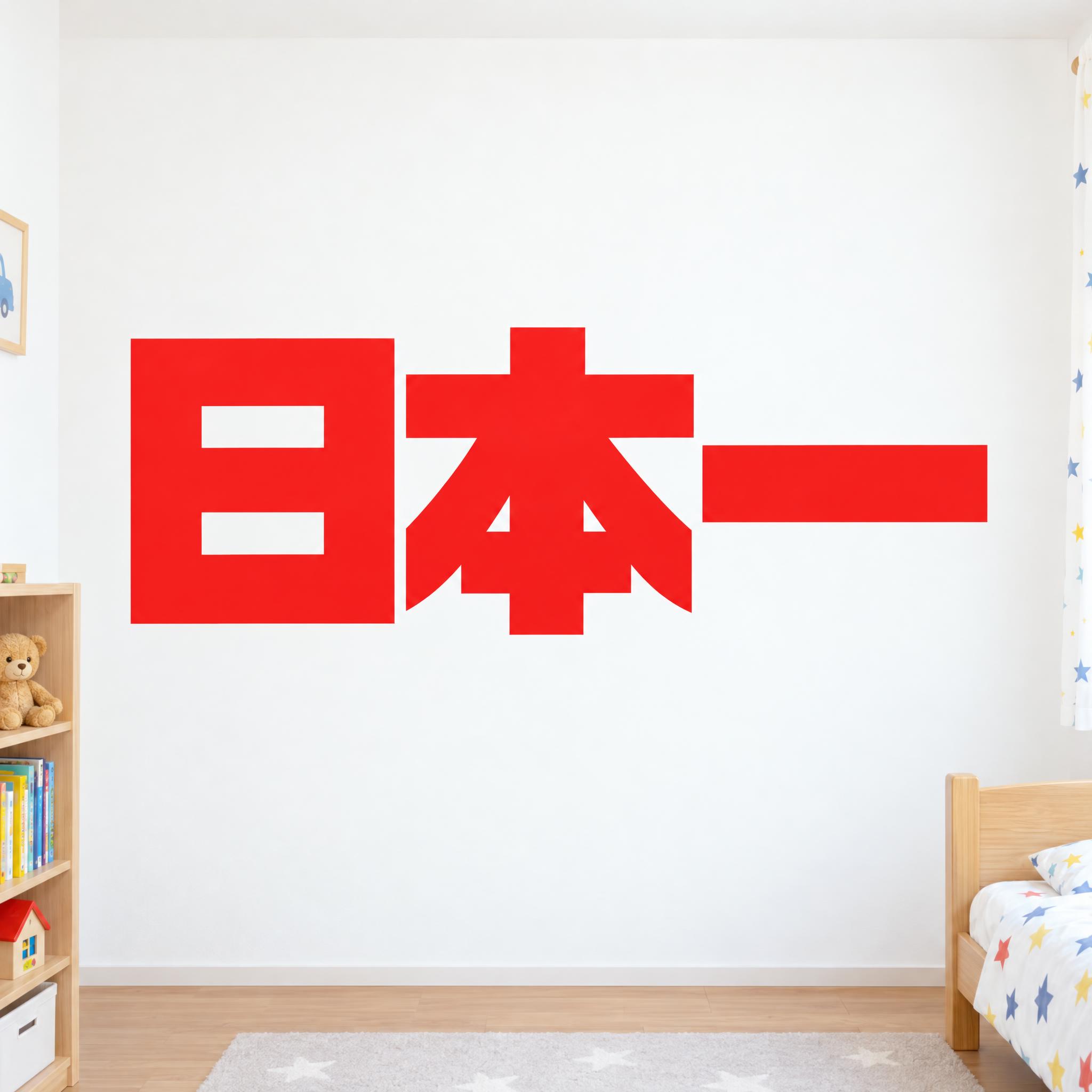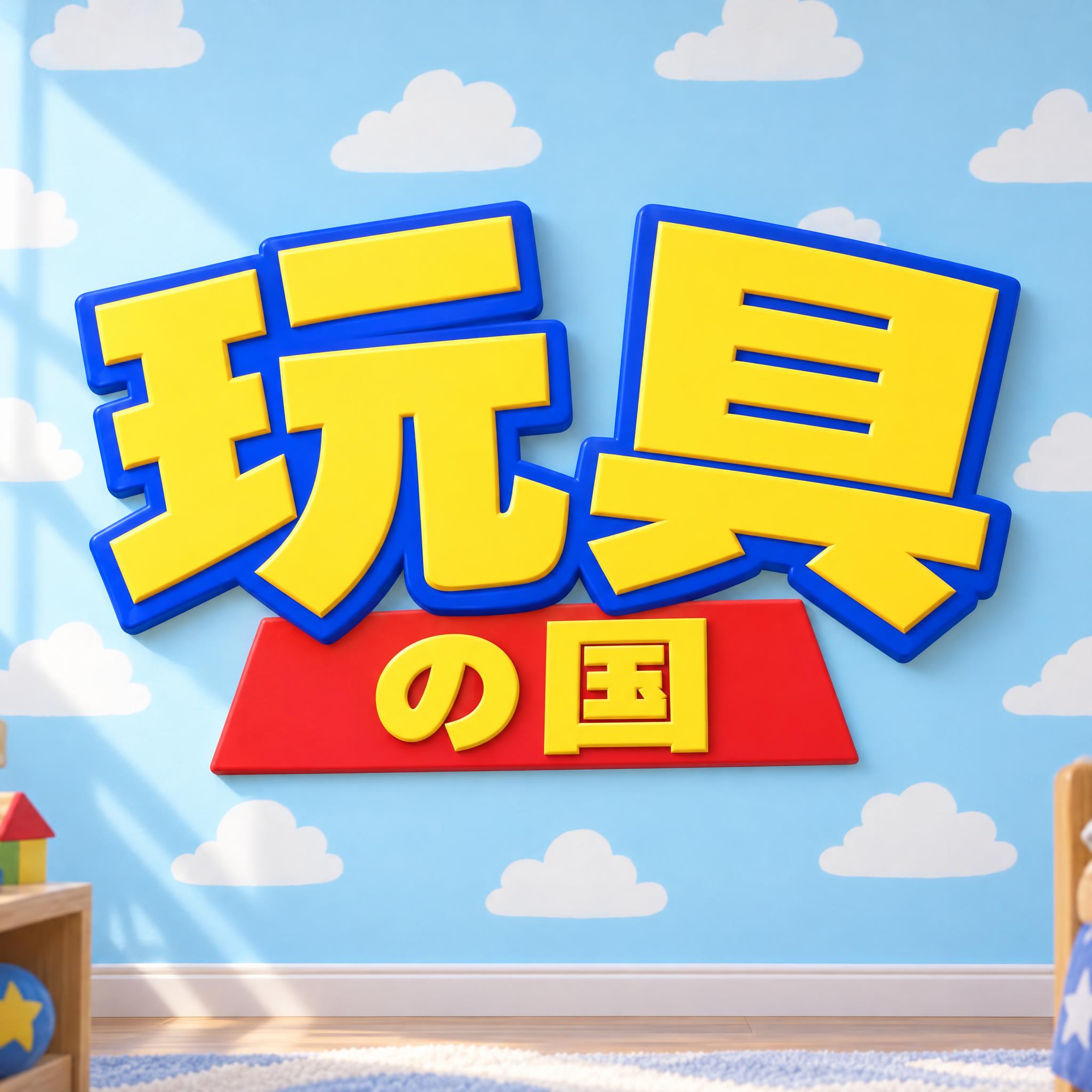
曲線をすべて直線と直角に置き換えた極太の文字。画に囲まれたすき間は小さな長方形で、字間を詰め、一色で平らに塗りつぶす。
文字「日本一」という文字を書く。文字は「」内と完全に同じにし、一文字も足したり変えたりしないこと。
フォントデザイン角ばった極太の文字:とても太い文字で、曲線はすべて直線と直角の角に置き換え、線の太さは均一、画に囲まれたすき間は小さな長方形。字間は詰めて一直線に並べる。文字の形と画数は変えず、一文字ずつはっきり読める。どの文字もくっきりした輪郭の、平らで中まで塗りつぶした一つの形。すべての文字は鮮やかなトマトレッド。表面に平らに塗った色で、立体の厚みや落ち影はつけない。
シーン明るい子ども部屋の白い壁に大きく描かれていて、ほかの文字はない。文字は中央に大きく、はっきり読める。
252 文字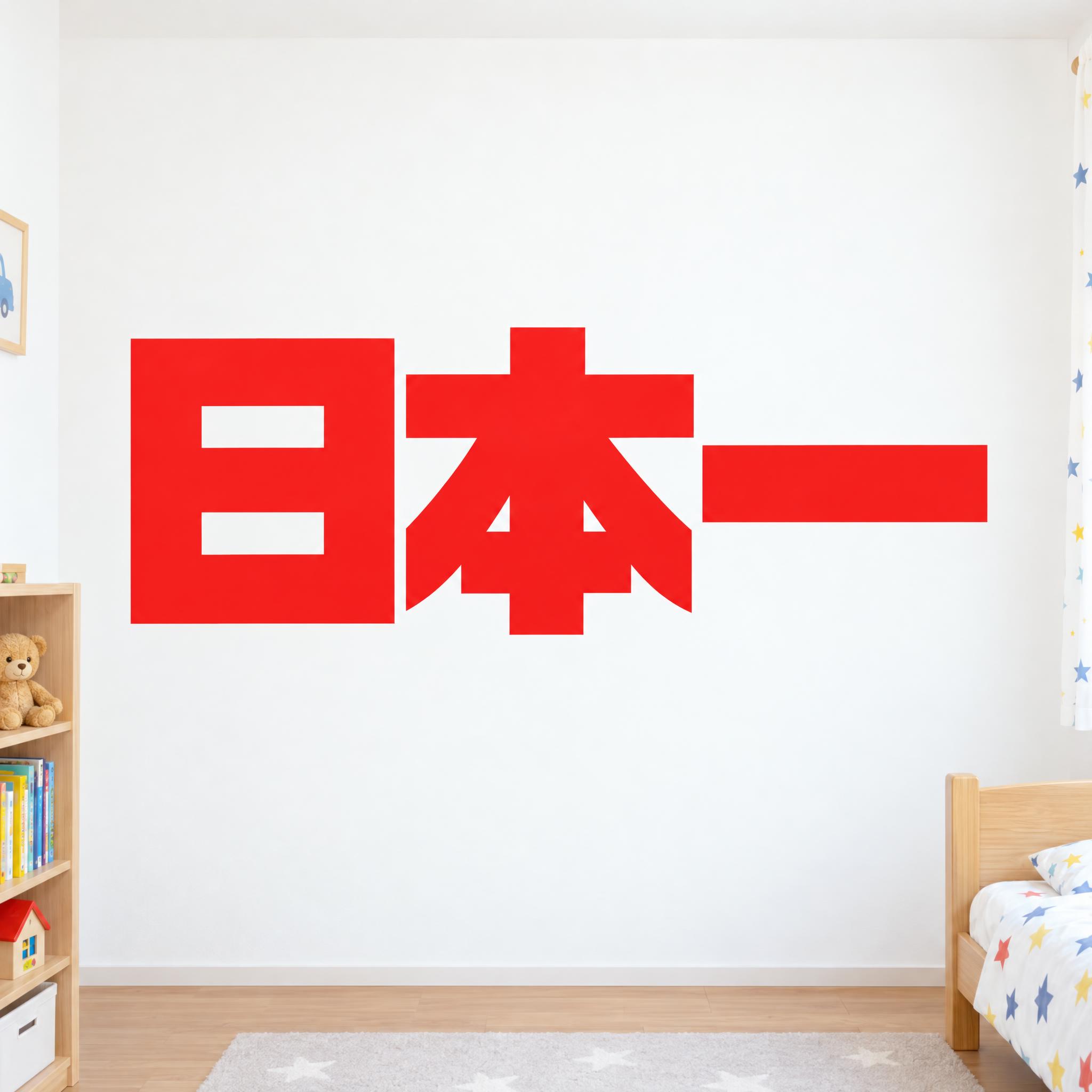
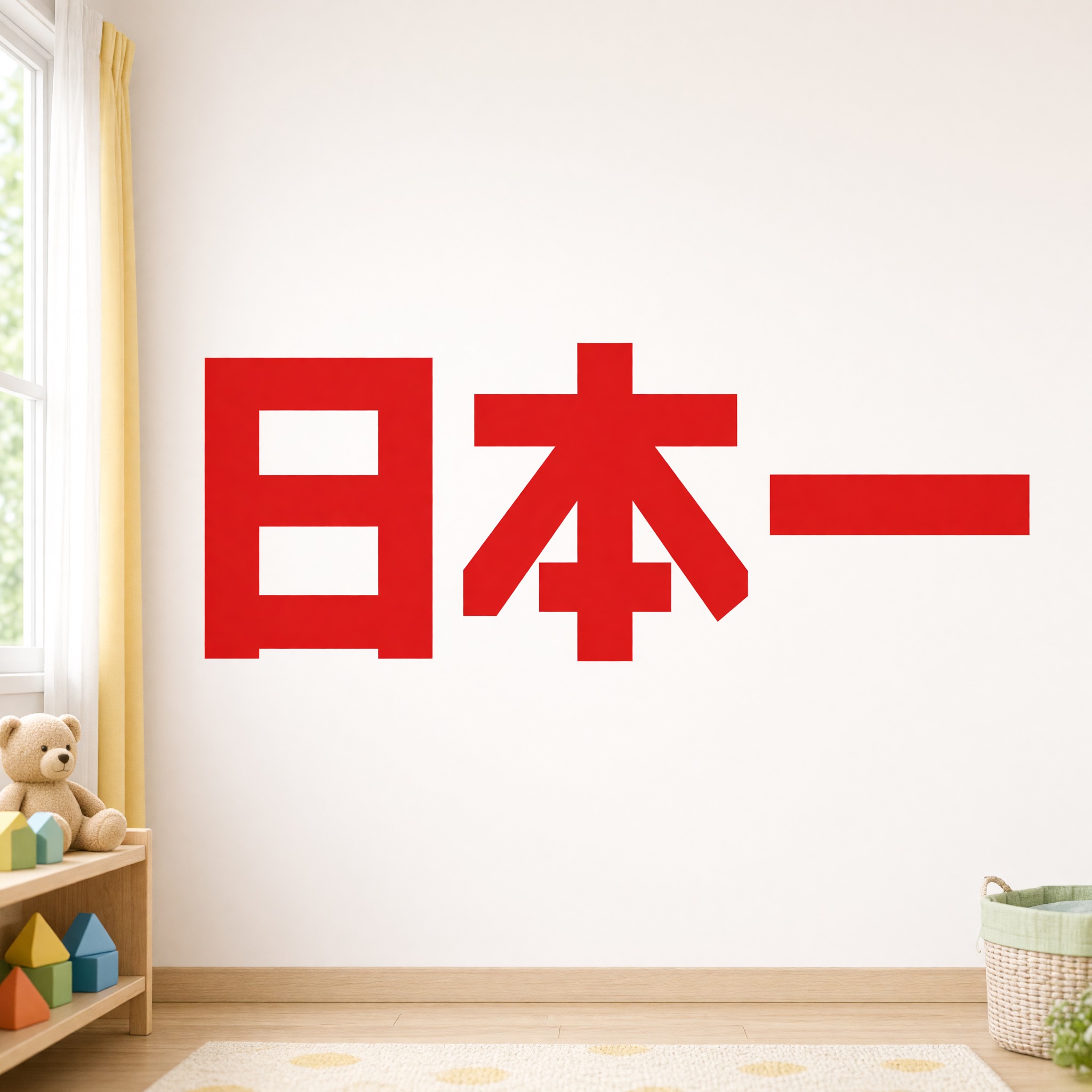
同じプロンプトをそのまま各画像生成AIに貼り付けた、無修正の結果です。自分に合うモデル選びにどうぞ。
直線と直角だけの、くっきりした 日本一。
素直な角ばった極太文字。
下に本棚が写る。
部屋の小物はなく、壁と光と影だけ。
2 回目の画像。日本一 は正しく書けたが、子ども部屋はなく白い壁だけ。
ボタンを押すと、このプロンプトがそのまま入った状態で FontVibe の DIY モードが開きます。名前やブランド名、短い言葉を入れて、モデルを選んで生成してください。GPT Image、Nano Banana、Seedream、Grok、Qwen が一つのアカウントで使えるので、五つのアプリに登録しなくても、どのモデルが曲線をきちんと角ばらせ、文字を平らに保つかを見比べられます。どのアカウントにも毎月無料クレジットがあってカード登録は不要、透明背景の PNG で書き出してロゴやポスター、Tシャツに使うこともできます。
プロンプトに書かれた順に分解しています。1つの要素を変えても、ほかはそのまま効きます。
AIFont のプロンプトはどれも同じ文字パートから始まります。「一文字も足したり変えたりしないこと」はここで効きます。曲線をすべて角ばらせると、払いや点が直線に吸収されて別の字に見えやすくなるからです。字形が変わっても、文字そのものは変えないための一文です。
「角ばった極太の文字:」で、言葉全体が一つの角ばったスタイルだとモデルに伝えます。ただの太字ではありません。
「とても太い文字で、曲線はすべて直線と直角の角に置き換え、線の太さは均一、画に囲まれたすき間は小さな長方形。」がこのフォントのすべてです。四角い文字と頼むだけでなく、曲線をどうするかまで書くので、払いや丸みが直角の折れに変わります。すき間を小さな長方形にすることで、日 や 本 のような字も一つのかたまりとして読めます。続く「字間は詰めて一直線に並べる。」で文字を一列のかたまりにまとめ、「文字の形と画数は変えず、一文字ずつはっきり読める。」は日本語版で足した一文で、角ばらせても画が減ったり増えたりしないようにしています。
「どの文字もくっきりした輪郭の、平らで中まで塗りつぶした一つの形。」で、よくある足し算を締め出します。別の色の縁取りも、ハイライトも、質感もなし。かたまりがそのまま文字です。
「すべての文字は鮮やかなトマトレッド。」が唯一の色の文です。強い一色だから、かたまりがかたまりとして読めます。色を変えたいときはこの文だけを替えてください。
「表面に平らに塗った色で、立体の厚みや落ち影はつけない。」がプロンプトで唯一の否定です。ブロック状の文字を頼むと、立体のブロックにしたり影をつけたりするモデルが多いので、この一文で壁に平らに塗った文字に保ちます。
「明るい子ども部屋の白い壁に大きく描かれていて、ほかの文字はない。」で、これほど目立つ文字がよく使われる場所に置き、「文字は中央に大きく、はっきり読める。」で文字を主役に保ちます。このパートは用途に合わせて替えてください。
雰囲気を崩さない小さな変更。1回に1か所ずつ変えるのがコツです。
プロンプトの横の入力欄に入れて、もう一度コピーします。名前、ブランド名、短い言葉がいちばん映えます。払いや丸みの多い字ほど、角ばった形の効果がよく見えます。英字の大文字でもきれいに出ます。
「すべての文字は鮮やかなトマトレッド。」を次のどれかに替えます。
「明るい子ども部屋の白い壁に大きく描かれていて、ほかの文字はない。」を次のどれかに替えます。
プロンプトには画面比率を書いていません。アプリで選ぶか、最後に「横長 16:9 の画像。」や「縦長 4:5 の画像。」を足してください。長い言葉やバナーは 16:9、ポスターは 4:5 が合います。
ブロック フォント と共通タグが多いAIフォント。
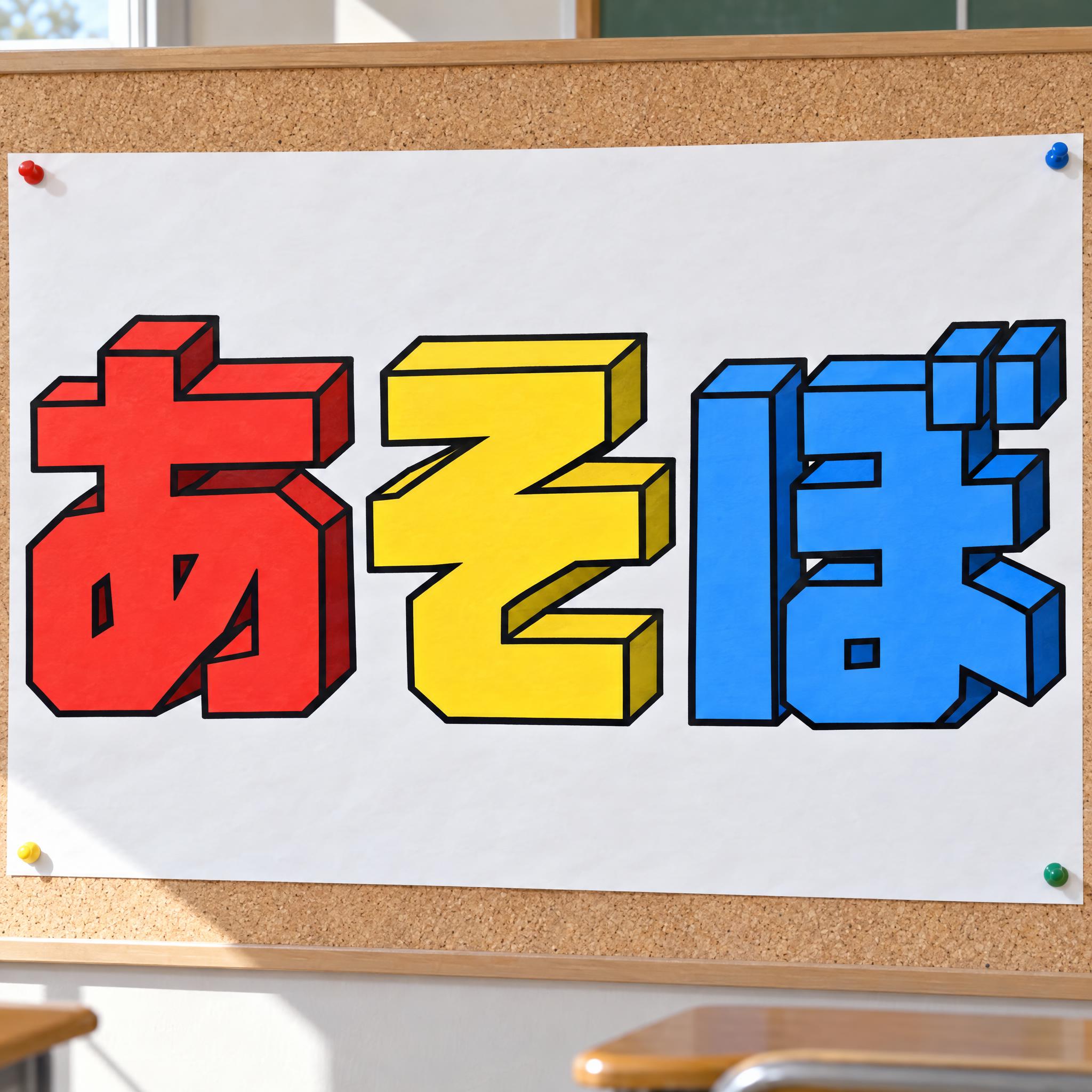
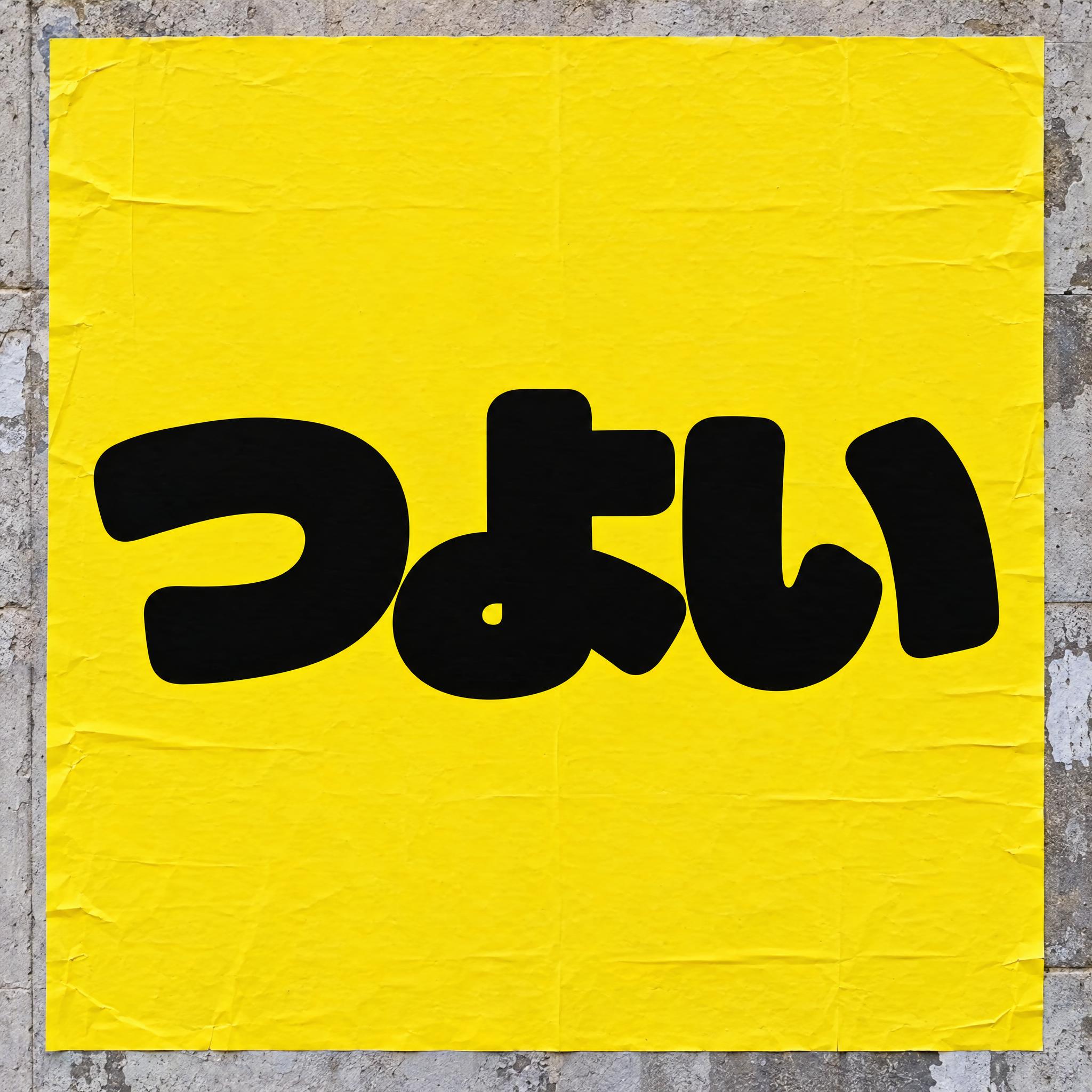
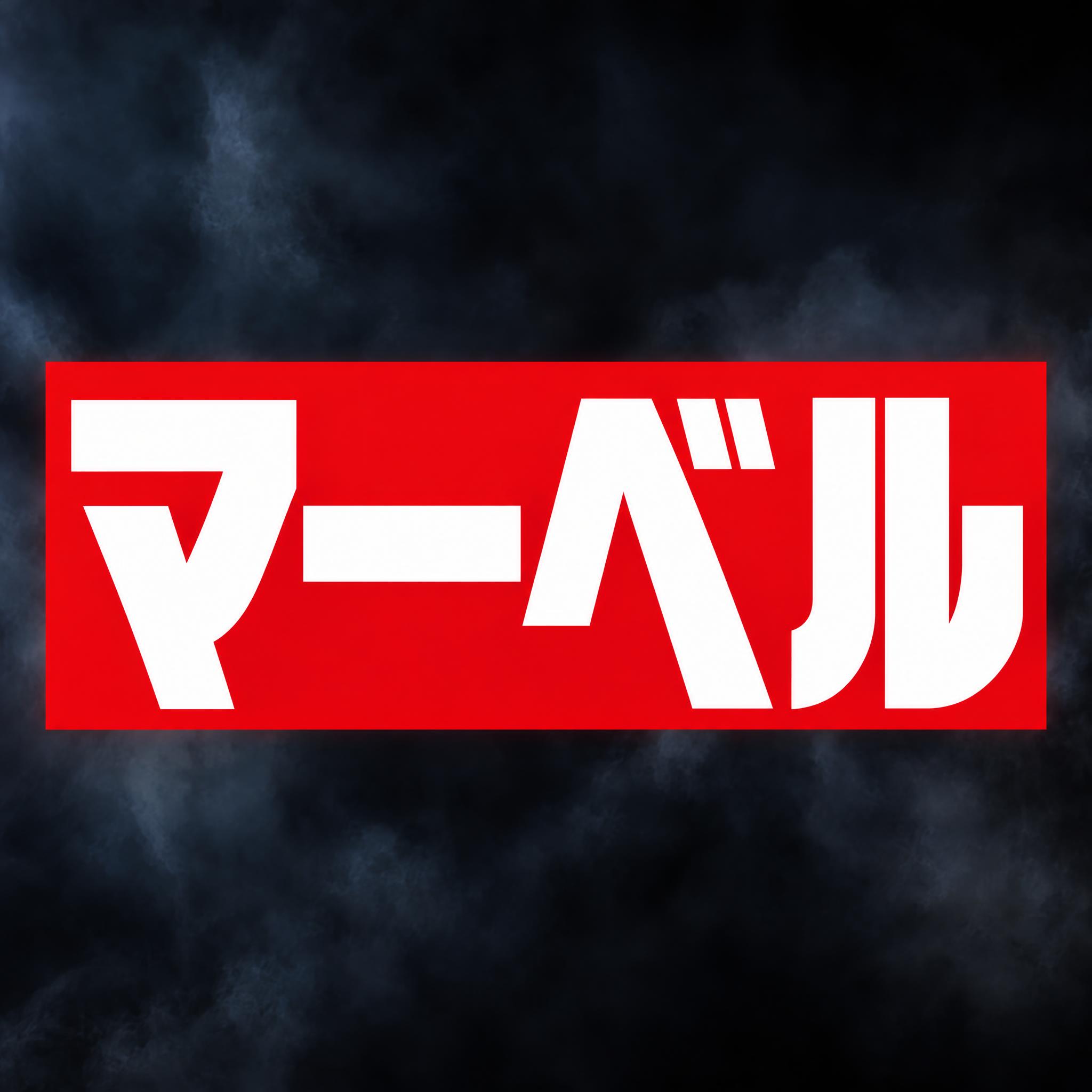
2行目の文字、ロゴの組み合わせ、ポスターのフッターに使えるAIフォント。
ブロック フォントは、曲線を一つも残さない極太の文字であなたの言葉を描きます。丸くなるはずの部分はすべて直線と直角の角で組み直され、線の太さは均一、画に囲まれたすき間は小さな長方形に縮みます。文字は字間を詰めて一直線に並び、どの文字もくっきりした輪郭の、中まで塗りつぶした一つの形。色は平らなトマトレッドで、縁取りも陰影も立体の側面もありません。
プロンプトの上の入力欄に自分の文字を入れてコピーし、ChatGPT、Gemini、Grok、Qwen、Seedream のどれかに貼り付けてください。プロンプトは文字、フォントデザイン、シーンの三つに分かれています。フォントデザインが角ばった字形、塗りつぶし、色、平らな仕上げを作り、シーンは明るい子ども部屋の白い壁に大きく描きます。シーンは自分の用途に替えてかまいません。このページの画像はすべて、各モデルに同じプロンプトをそのまま渡して出たもので、修正していません。
ポスターや見出し、おもちゃや子ども向けブランドのロゴ、子ども部屋の壁文字、Tシャツのプリント、大きな壁画に向いています。部屋の向こうからでも読める、塗りつぶしの角ばった文字です。
元の画像から拾ったディテール。どれもプロンプトに書かれています。
丸くなる部分はすべて直線と直角で組み直す。
どの画も同じ太さの、とても太い文字。
画に囲まれたすき間は小さな長方形。
文字は詰めて一直線に並ぶ。
見本画像から抽出した色。文字に合わせてデザイン全体を組むときに便利です。
block letters という呼び名は、それを描いた職人たちから来ています。看板職人の親方 James Callingham は 1871 年の教本 Sign Writing and Glass Embossing に、看板職人は端がブロック状の太い文字を素直に block letters と呼んでいた、活字鋳造所がそれを取り上げて Egyptian と名づけるずっと前から、と書いています。飾りのない四角いサンセリフの文字も看板職人の手柄だとし、鋳造所が手をつけた 1810 年ごろより半世紀も前から描いていたと述べています。
印刷はなかなか追いつきませんでした。1816 年ごろ、イギリスで William Caslon IV が最初のサンセリフ活字を出します。大文字だけの Two Lines English Egyptian です。1837 年にはボストンの Boston Type and Stereotype Foundry がサンセリフを gothic という名前で出し、これがアメリカで最初のサンセリフだとされています。看板が先を行ったのには実際的な理由がありました。当時はまだ大きなサイズを印刷できなかったので、店先や壁の初期のサンセリフは手で描くか彫るかしていたのです。
このプロンプトは塗られた壁に戻り、素朴なブロック体をもう一歩進めます。曲線はすべて直線と直角に置き換え、すき間は小さな長方形に縮め、文字は一色を平らに一度塗りしただけの形にする。定規で線を引いて、刷毛一本で塗りつぶせる形です。同じ大文字を色つきのブロックとして奥へ押し出すカラフル立体文字とは、そこで分かれます。
日本語版は GPT Image、Grok、Seedream、Nano Banana が一回で 日本一 を正しく書きました。Qwen は一回目に「一」が抜けて 日本 だけになり、描き直した二枚目で正しく書けたので、そちらを載せています(ただし部屋はなく白い壁だけ)。上で見比べてください。
いいえ。AI の画像モデルで、あなたの文字を絵にするプロンプトです。フォントファイルはないので、Word や Figma で打つことはできません。角ばった極太文字の画像が欲しいときのページです。
使えます。日 や 本 のように直線の多い漢字がいちばん素直に出ます。曲線の多いひらがなは、角ばらせると別の字に見えることがあるので、出た画像で読めるか確かめてください。
カラフル立体文字は文字を色つきのブロックとして奥へ押し出し、側面を暗くした文字です。ブロックバスター・グラフィティは街の壁に銀色のローラーで塗り、太い黒の縁取りをつけた文字。背番号 フォントは角を落としたツイルの切り文字、ステンシル フォントはどの字にもブリッジの切れ目があります。ブロック フォントはいちばん素朴な形で、角ばっていて、塗りつぶしで、平らで、一色です。
プロンプトの横の入力欄に入れて、プロンプト全体をもう一度コピーしてください。短い言葉ほど一文字が太く、詰まって見えます。
「すべての文字は鮮やかなトマトレッド。」だけを、たとえば「すべての文字は深いコバルトブルー。」に替えます。
アプリに比率の選択があればそれを使います。なければプロンプトの最後に「横長 16:9 の画像。」や「縦長 4:5 の画像。」を足してください。
シーンを「無地の白い背景の上にある。」のような無地のものに替えて、好きな編集ソフトで背景を消してください。上の FontVibe ボタンからなら透明背景の PNG を書き出せます。
プロンプトのコピーは無料です。画像の生成にお金がかかるかどうかは貼り付けるアプリしだいで、画像をどう使えるかもそのアプリの規約によります。