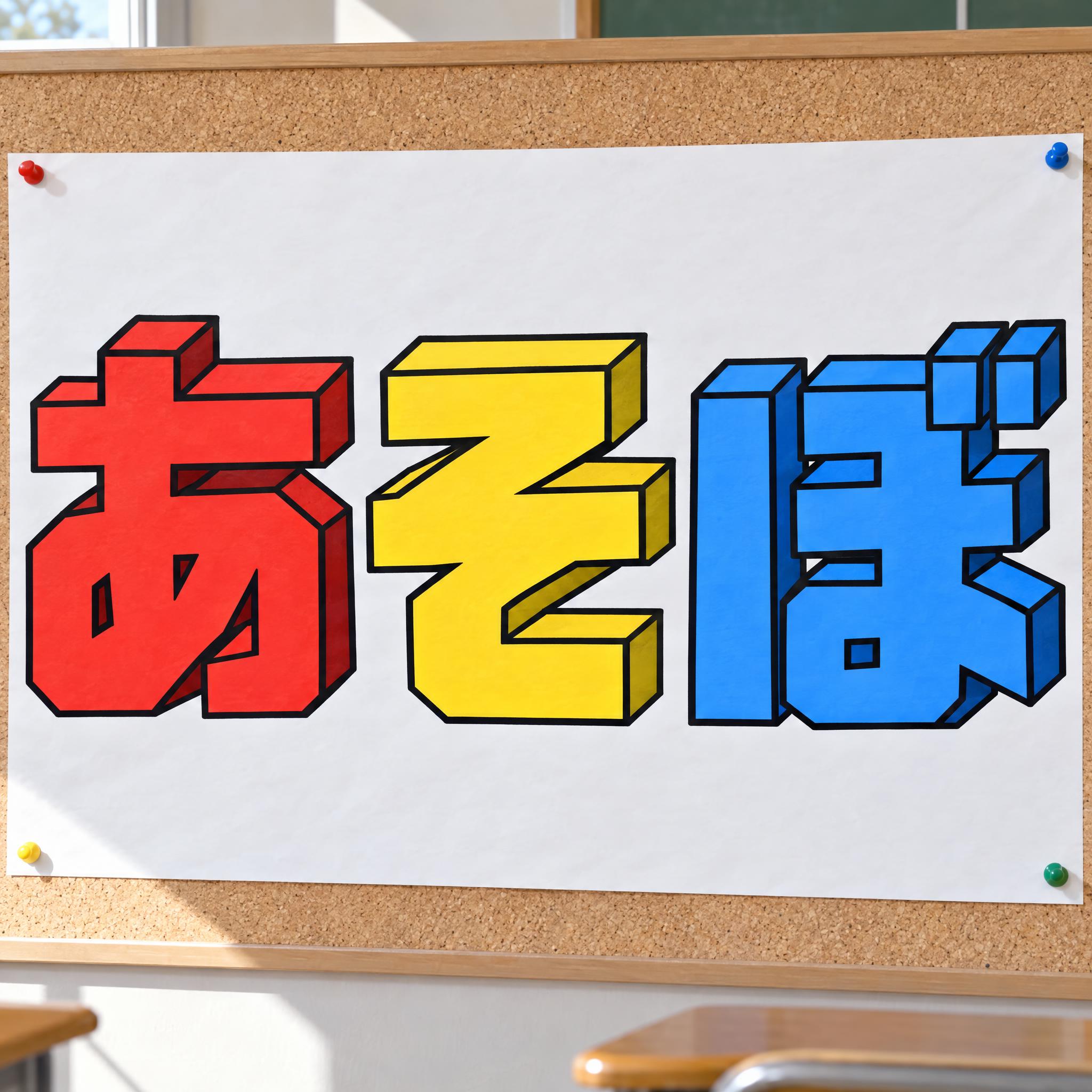
角ばった太い文字が厚い立体ブロックに押し出され、一文字ごとに鮮やかな色、側面は一段暗く、すべての辺に黒のふちどり。
文字「あそぼ」という文字を書く。文字は「」内と完全に同じにし、一文字も足したり変えたりしないこと。
フォントデザイン3D ブロック文字:角ばった太い文字で、角は直角、線の太さは均一。一文字ずつはっきり読める。どの文字も文字ごと右下の奥へ深く押し出されて厚い立体のブロックになり、上の面と右の側面が見えている。文字そのものがブロックで、立方体に文字を印刷したものではない。文字は一文字ごとに赤、黄、青、緑を順に使い、側面は同じ色を一段暗くする。前の面とブロックのすべての辺に、くっきりした黒のふちどりがある。
シーン教室のコルクボードに留めた大きな白い模造紙に描かれていて、明るい昼の光が当たっている。文字は中央にあり、横幅の大部分を占めて、はっきり読める。
282 文字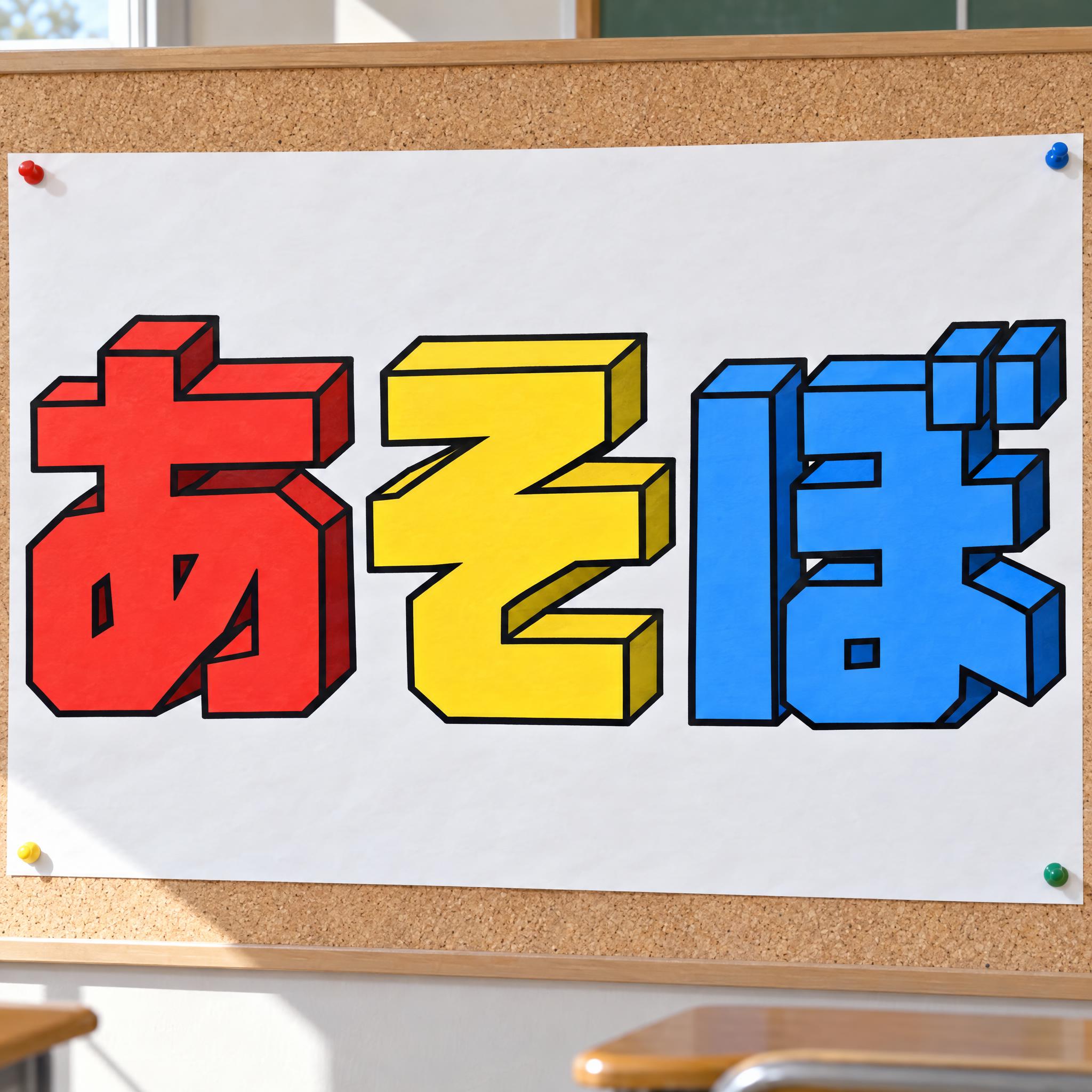
同じプロンプトをそのまま各画像生成AIに貼り付けた、無修正の結果です。自分に合うモデル選びにどうぞ。
あが赤、そが黄、ぼが青。ブロックがいちばん深く、濁点も小さなブロックになっている。
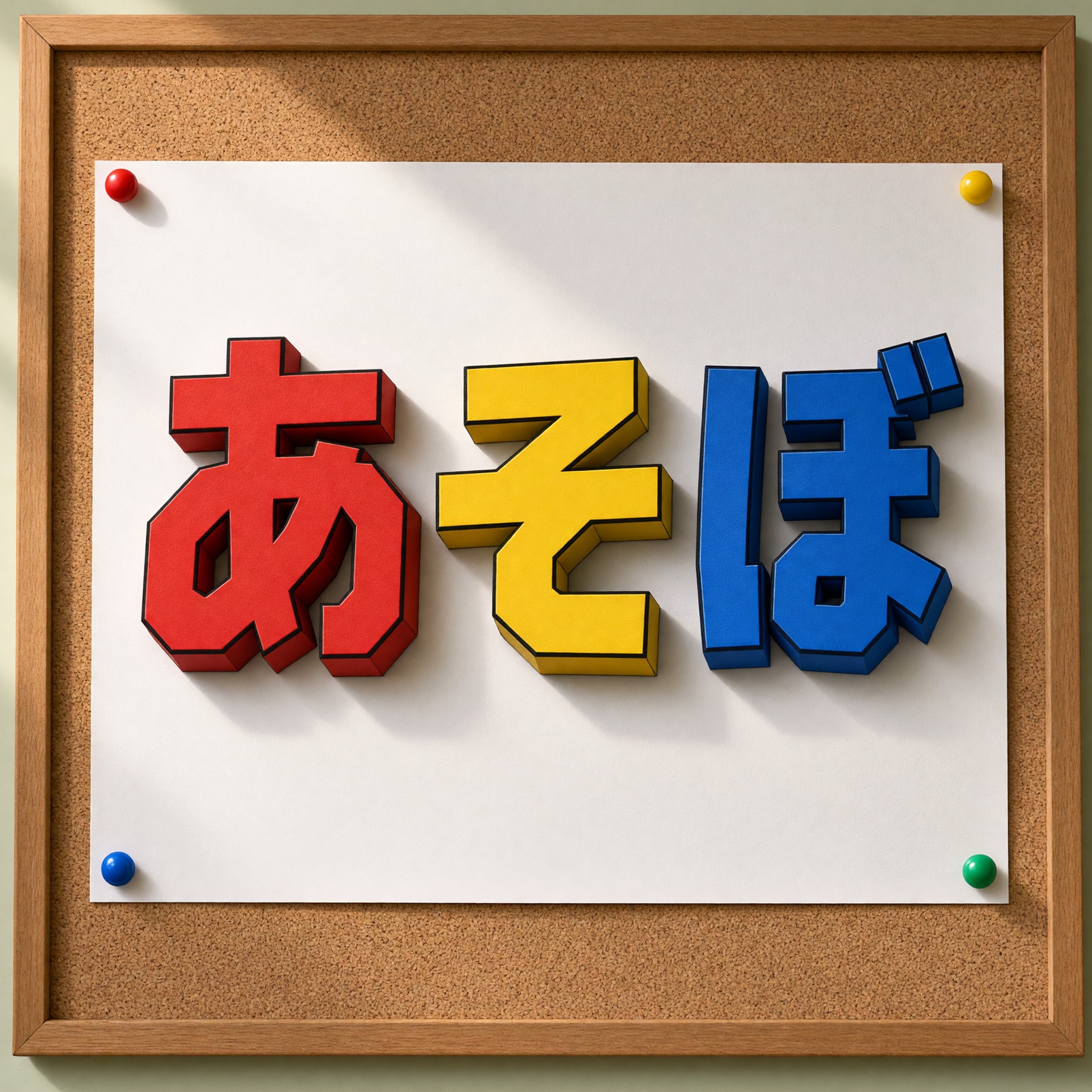
ブロックは浅めで、フェルトのような質感。紙に灰色の影が落ちる。
マーカーで塗ったムラが見え、文字が丸みを帯びている。
淡めの色の厚いブロックに、窓からの光が当たっている。最後に緑の「日」が一文字増えて「あそぼ日」になりました。2回目も「あそぼぼ」と崩れたので、1枚目をそのまま載せています。
色鉛筆の質感。そが黄と青、ぼが青と緑で、一文字の途中で色が変わる。
ボタンを押すと、このプロンプトがそのまま入った状態で FontVibe の DIY モードが開きます。クラスの名前やお子さんの名前を入れてモデルを選び、生成してください。GPT Image、Nano Banana、Seedream、Grok、Qwen がひとつのアカウントで使えるので、五つのアプリに登録しなくても、どれがいちばん深いブロックで一文字も間違えずに描くか確かめられます。毎月無料クレジットがもらえてカード登録は不要、透明PNGで書き出してポスターに印刷したりスライドに入れたりできます。
プロンプトに書かれた順に分解しています。1つの要素を変えても、ほかはそのまま効きます。
AIFont のプロンプトはどれも同じ文字パートから始まります。「一文字も足したり変えたりしないこと」がここで大事なのは、厚いブロックで文字どうしが詰まり、側面が余分な一画や一文字に見えやすいからです。
「3D ブロック文字」で、ポスターやノートの表紙に手描きするブロック文字だと伝えます。金属やプラスチックをレンダリングしたロゴではありません。
「角ばった太い文字で、角は直角、線の太さは均一。一文字ずつはっきり読める。」が字形です。直角の角があると、押し出した側面がまっすぐな辺に沿えます。線を均一にするとブロックの重さがそろいます。最後の一文で、厚くしても文字がつぶれないようにしています。
「どの文字も文字ごと右下の奥へ深く押し出されて厚い立体のブロックになり、上の面と右の側面が見えている。」が立体の正体です。方向と、見えるべき二つの面を書いています。これがないと、たいていのモデルは平らな文字に影をつけるだけになります。
「文字そのものがブロックで、立方体に文字を印刷したものではない。」が唯一の否定文です。カラフルな立体ブロックと言うと、モデルは各面に文字を刷ったおもちゃの積み木を描きがち。この一文で、文字の形そのものを立体にします。
「文字は一文字ごとに赤、黄、青、緑を順に使い、側面は同じ色を一段暗くする。」が唯一の色の文です。一文字一色で文字どうしが分かれ、側面を暗くするとブロックが中まで詰まって見えます。三文字の言葉なら赤・黄・青までで、緑は四文字目から。色を変えたいときはこの文だけを替えてください。
「前の面とブロックのすべての辺に、くっきりした黒のふちどりがある。」でマーカーで描いた感じが出ます。前の面と側面のあいだの線が、目が厚みを読み取る手がかりです。GPT Image の画像では、ぼの濁点も小さなブロックとしてふちどられています。
「教室のコルクボードに留めた大きな白い模造紙に描かれていて、明るい昼の光が当たっている」で、この文字がいちばんよく描かれる場所に置きます。「文字は中央にあり、横幅の大部分を占めて、はっきり読める」で言葉を主役に保ちます。このパートは用途に合わせて替えてください。
雰囲気を崩さない小さな変更。1回に1か所ずつ変えるのがコツです。
上のプロンプト横の入力欄に入れて、もう一度コピーします。二〜四文字がいちばんで、ブロックが大きく深く出ます。濁点のある字は、点が字の右上にきちんと付いているか確かめてください。
「文字は一文字ごとに赤、黄、青、緑を順に使い、側面は同じ色を一段暗くする。」を「文字は一文字ごとにピンク、オレンジ、紫、水色を順に使い、側面は同じ色を一段暗くする。」や「どの文字も明るいオレンジで、側面は同じ色を一段暗くする。」に、学校のカラーなら「文字は一文字ごとに紺と白を順に使い、側面は同じ色を一段暗くする。」に替えます。
暗い背景なら「前の面とブロックのすべての辺に、くっきりした黒のふちどりがある。」を「前の面とブロックのすべての辺に、くっきりした白のふちどりがある。」に、やわらかくしたいなら「前の面とブロックのすべての辺に、細い紺のふちどりがある。」に替えます。
「教室のコルクボードに留めた大きな白い模造紙に描かれていて、明るい昼の光が当たっている」を「プレイルームの白い壁におもちゃの棚の上に描かれていて、明るい昼の光が当たっている」「学校の体育館にかけた長い紙の横断幕に印刷されている」「無地の空色の背景に、動画サムネイルのタイトルとして置かれている」などに替えます。
プロンプトには画面の比率が書いてありません。アプリで比率を選ぶか、最後に「横長16:9の画像。」か「縦長4:5の画像。」を足してください。横断幕やサムネイルなら16:9、ドアの札や投稿なら4:5が合います。
カラフル立体文字 と共通タグが多いAIフォント。
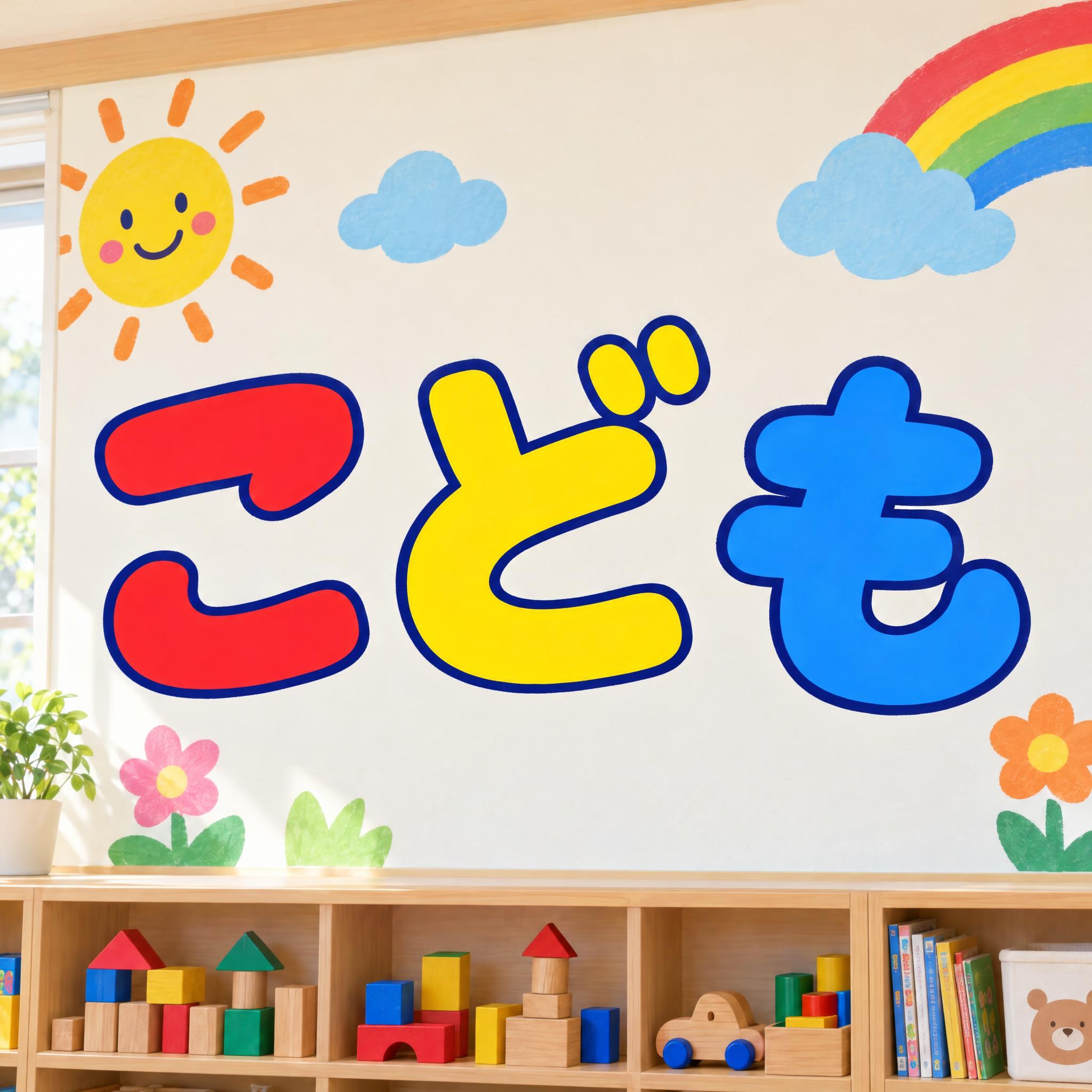
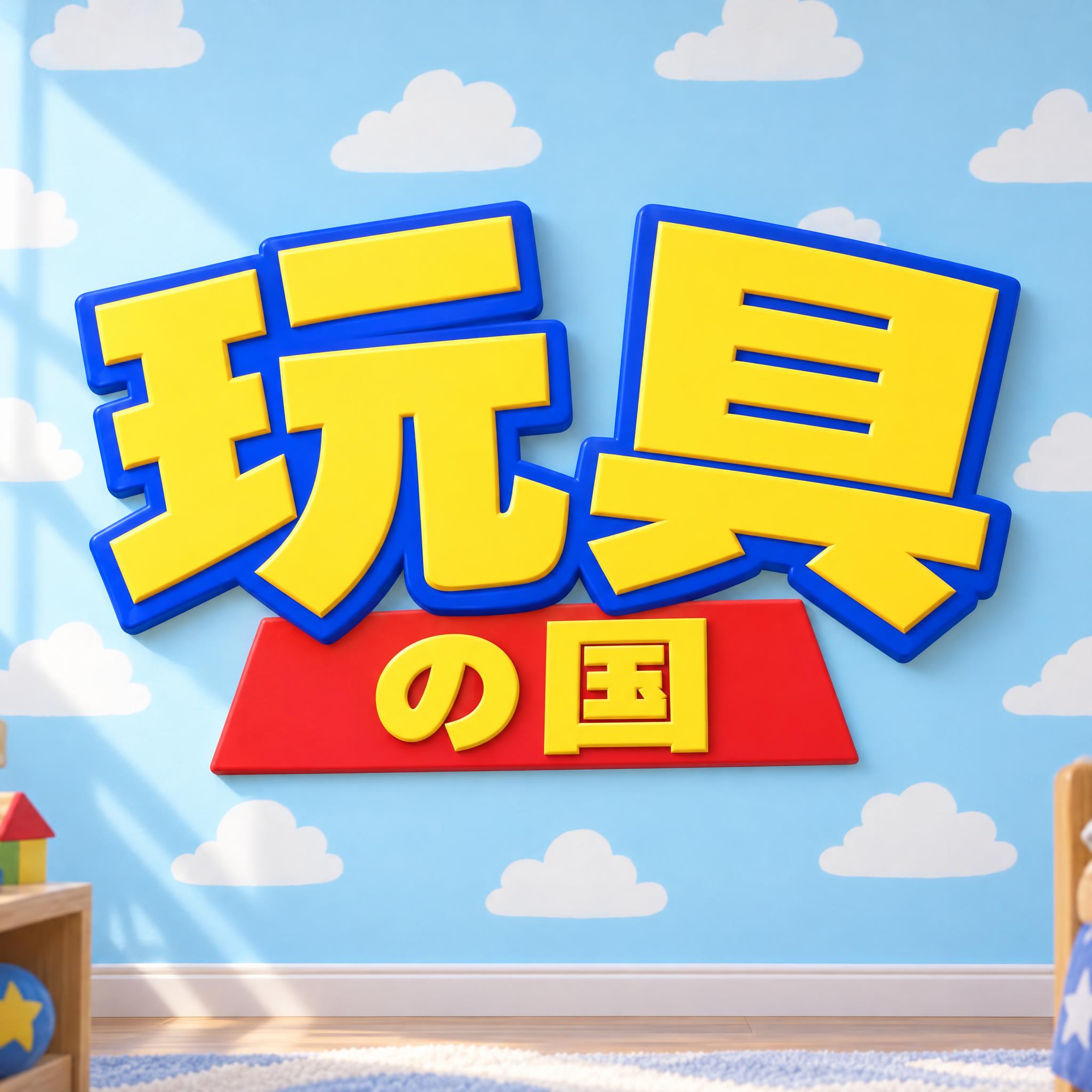
2行目の文字、ロゴの組み合わせ、ポスターのフッターに使えるAIフォント。
カラフル立体文字は、学校の掲示物に手描きするあの立体文字で言葉を描きます。角ばった太い文字で、角は直角、線の太さは均一。どの文字も奥へ押し出されて厚い立体のブロックになり、上の面と側面が見えます。色は一文字ごとに赤、黄、青、緑の順で、ブロックの側面は同じ色を一段暗く、すべての辺にくっきりした黒のふちどり。文字そのものがブロックで、立方体に文字を印刷したものではありません。
プロンプトの上の入力欄に言葉を入れてコピーし、ChatGPT、Gemini、Grok、Qwen、Seedream に貼り付けてください。プロンプトは文字・フォントデザイン・シーンの三つに分かれています。フォントデザインがブロックの形、押し出し、色、ふちどりを作り、シーンが言葉を教室の模造紙に描きます。シーンは自分の用途に替えられます。このページの画像はどれも、各モデルにプロンプトをそのまま入れて出てきたもので、手は加えていません。
教室の掲示や壁面かざり、学校行事のポスター、子どものパーティーの看板、おもちゃ屋さんのラベル、動画のサムネイルやゲームのタイトルに。手描きで立体文字を描くときのお手本にもなります。
元の画像から拾ったディテール。どれもプロンプトに書かれています。
直角の角と、太さのそろった線。
文字ごと奥へ押し出され、上の面と側面が見える。
赤・黄・青・緑を順に使う。
側面は文字と同じ色の一段暗いトーン。
見本画像から抽出した色。文字に合わせてデザイン全体を組むときに便利です。
このプロンプトが一文字ずつ順に使う四色は、古くからある組み合わせです。1436年、レオン・バッティスタ・アルベルティは『絵画論』で、黄・緑・青・赤を四つの原色として扱いました。1510年にはレオナルド・ダ・ヴィンチもこの考えを支持しましたが、緑は青と黄を混ぜて作れるので、入れるかどうか迷っていました。1686年には、リチャード・ウォーラーがこの四色を正方形に描いています。
やがて画家たちは三色に落ち着きます。1613年、フランシスクス・アギロニウスは黄・赤・青を描き、そのあいだに橙・緑・紫を置きました。1725年にはヤコブ・クリストフ・ル・ブロンが黄・赤・青を基本の色と呼び、色ごとに版を分けて刷りました。1766年にはモーゼス・ハリスがこの三色から18色の色相環を作っています。赤・黄・青はのちにバウハウスの色彩教育の土台になり、美術やデザインの教育でも使われ続けました。
このプロンプトは古い四色を使います。三原色に、混ぜて作る色の緑をひとつだけ足したものです。あとは、模造紙にマーカーでブロック文字を描くときのやり方そのまま。角ばった字、文字ごとに奥へ押し出したブロック、前の面より一段暗い側面、すべての辺の黒い線。日本語の言葉は三文字ほどのことが多いので、たいてい赤・黄・青で終わります。影つき文字から WordArt までの立体文字全体の歴史は、そちらのページにまとめています。
GPT Image、Nano Banana、Grok、Qwen は『あそぼ』を正しく書きました(Qwen は2回目)。GPT Image がいちばんプロンプトに忠実で、ブロックが深く、色もふちどりも均一です。Nano Banana はマーカー、Qwen は色鉛筆で塗ったような手描き感があり、Qwen は一文字の途中で色が変わります。Seedream は2回とも余分な字を足しました。上で並べて見比べてください。
どれか一枚をお手本にします。まず各文字を平らな前の面として描き、角は直角に。すべての角から同じ方向(右下)へ短い線を引き、線の先をつないでブロックを閉じます。前の面を塗り、側面は一段暗い色で塗って、最後に黒のマーカーですべての辺をなぞります。側面の角度は立体文字のページで説明しています。
いいえ。AI の画像モデルで、言葉をカラフルな立体ブロック文字の画像にするプロンプトです。インストールするフォントファイルはありません。完成したタイトルやポスター、看板を画像としてほしいときに使います。
できます。色の文を「どの文字も白で塗りがなく、色をぬれるようになっている。」に、シーンを「文字は無地の白い背景の上にある。」に替えると、黒い輪郭だけのブロック文字になります。印刷してぬってください。
ゲーム フォントはピクセルのふちを持つ文字にアーケード風のグラデーションと紫の側面、アメコミ ヒーロー文字は強い遠近法で前へ飛び出し、面取りした金属っぽい光があります。こちらは落ち着いた正面向きで、素朴な角文字を一文字一色、マーカーで描いたように仕上げます。平らで丸いカラフルな文字なら子供フォントを見てください。
プロンプト横の入力欄に入れて、プロンプト全体をもう一度コピーします。文字数が少ないほどブロックが大きく深くなります。
「文字は一文字ごとに赤、黄、青、緑を順に使い、側面は同じ色を一段暗くする。」だけを、たとえば「どの文字も明るいオレンジで、側面は同じ色を一段暗くする。」に替えます。
アプリに比率の選択があればそれを選びます。なければプロンプトの最後に「横長16:9の画像。」か「縦長4:5の画像。」を足してください。
シーンを「文字は無地の白い背景の上にある。」のような簡単なものに替え、好きな編集アプリで背景を消してください。黒いふちどりがあるので切り抜きやすいです。上の FontVibe ボタンなら透明PNGで書き出せます。
プロンプトのコピーは無料です。画像の生成にお金がかかるかは貼り付けたアプリ次第で、画像をどう使えるかもそのアプリの規約によります。