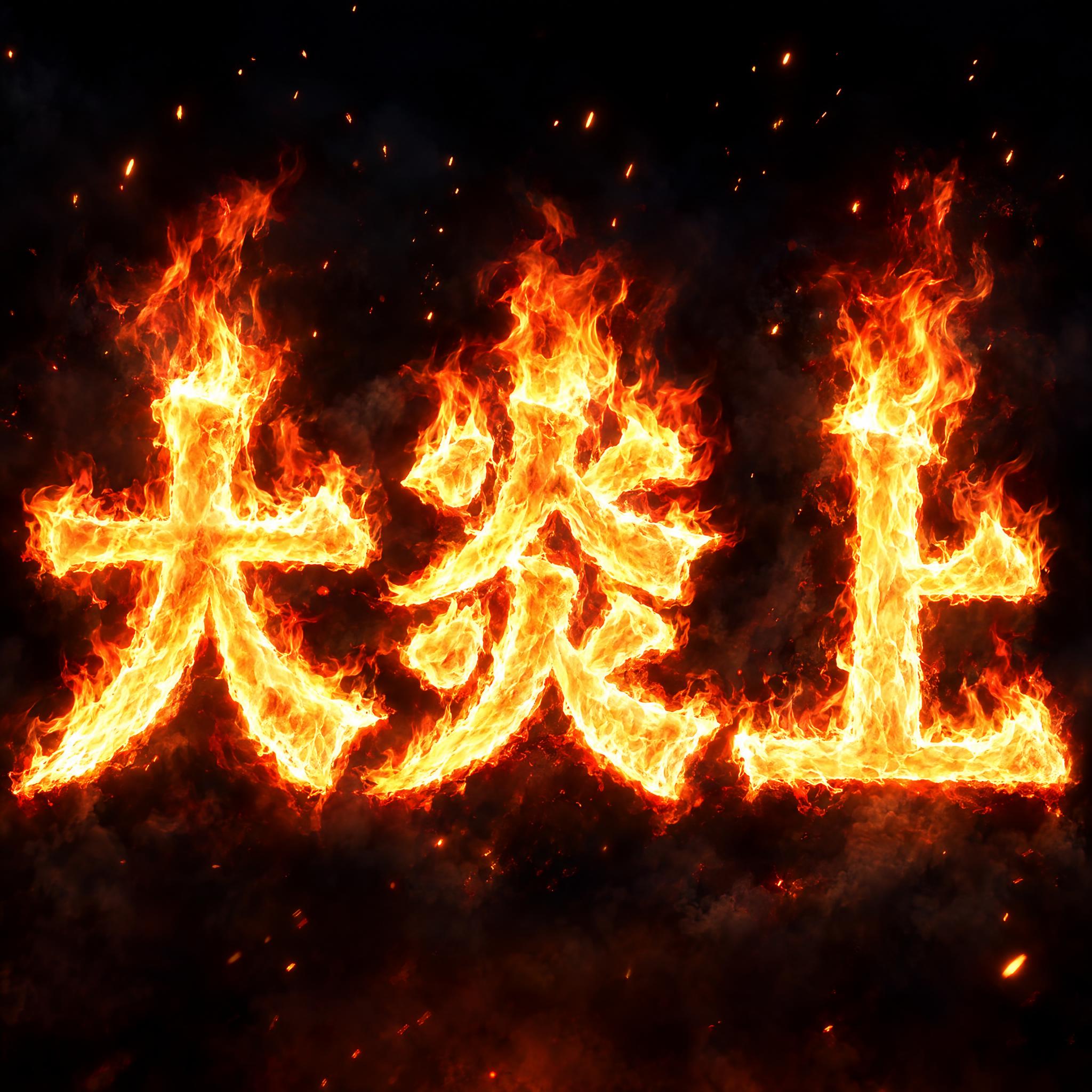
本物の炎でできた太い文字。芯は白に近い黄色に光り、ゆらめくふちは深い赤。写真のようにリアルな炎。
文字「大炎上」という文字を書く。文字は「」内と完全に同じにし、一文字も足したり変えたりしないこと。
フォントデザイン燃える文字:太い文字が、すべて本物の燃えさかる炎でできている。線は太めで、一文字ずつ形がはっきり保たれ、ひと目で読める。炎は文字の線そのものに沿って上へなめるように立ちのぼり、文字の形は変わらない。線の芯は白に近い黄色に光り、外側へ行くほどオレンジになり、ゆらめくふちは深い赤。炎は写真のようにリアルで、先はやわらかく半透明、文字のまわりは明るく照らされている。映画の予告編に出てくる燃えるタイトルのように。
シーン黒い夜空を背景に燃え、煙が少し漂い、火の粉は文字から離れた上の方に舞う。ほかの文字はない。文字は中央にあり、横幅の大部分を占めて、はっきり読める。
295 文字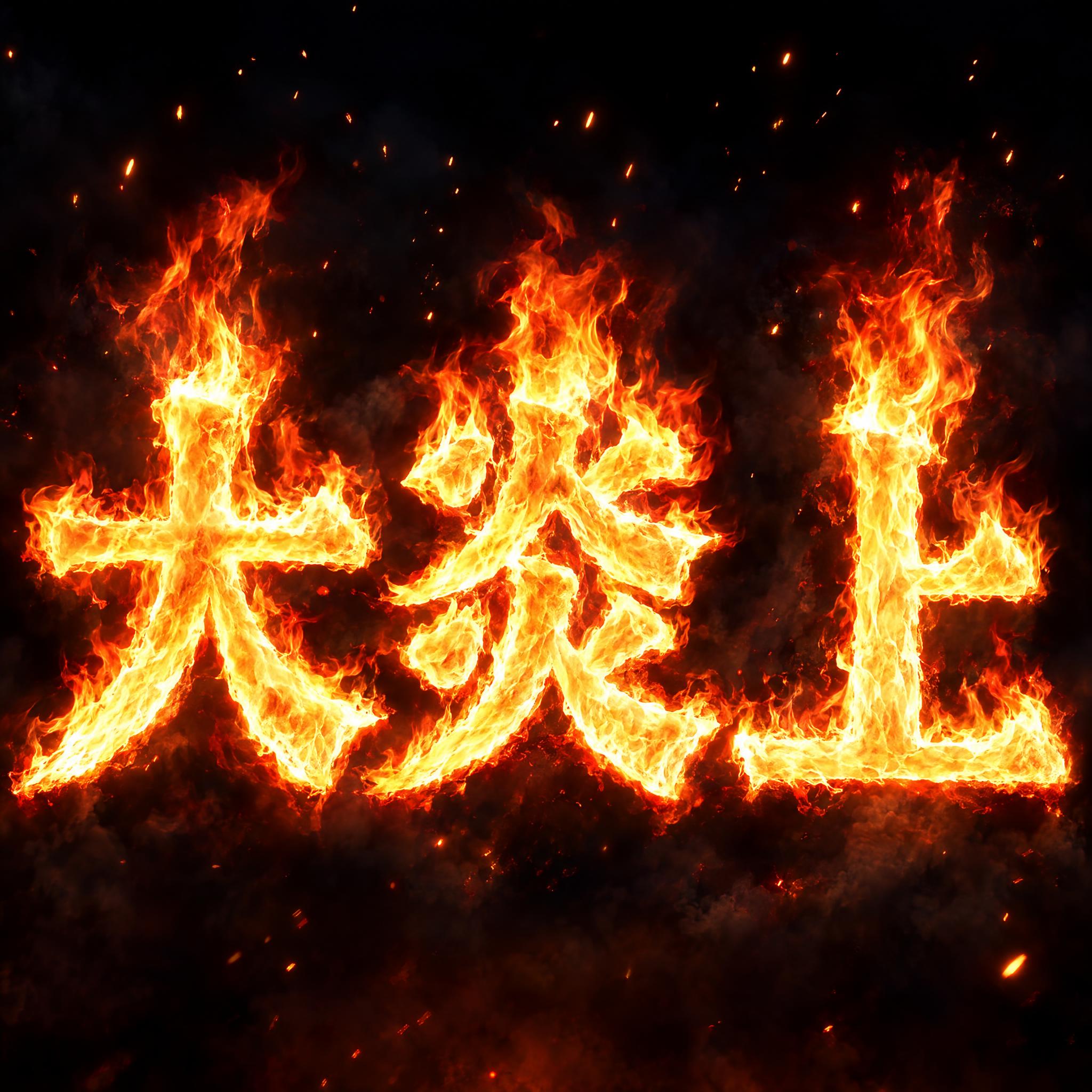
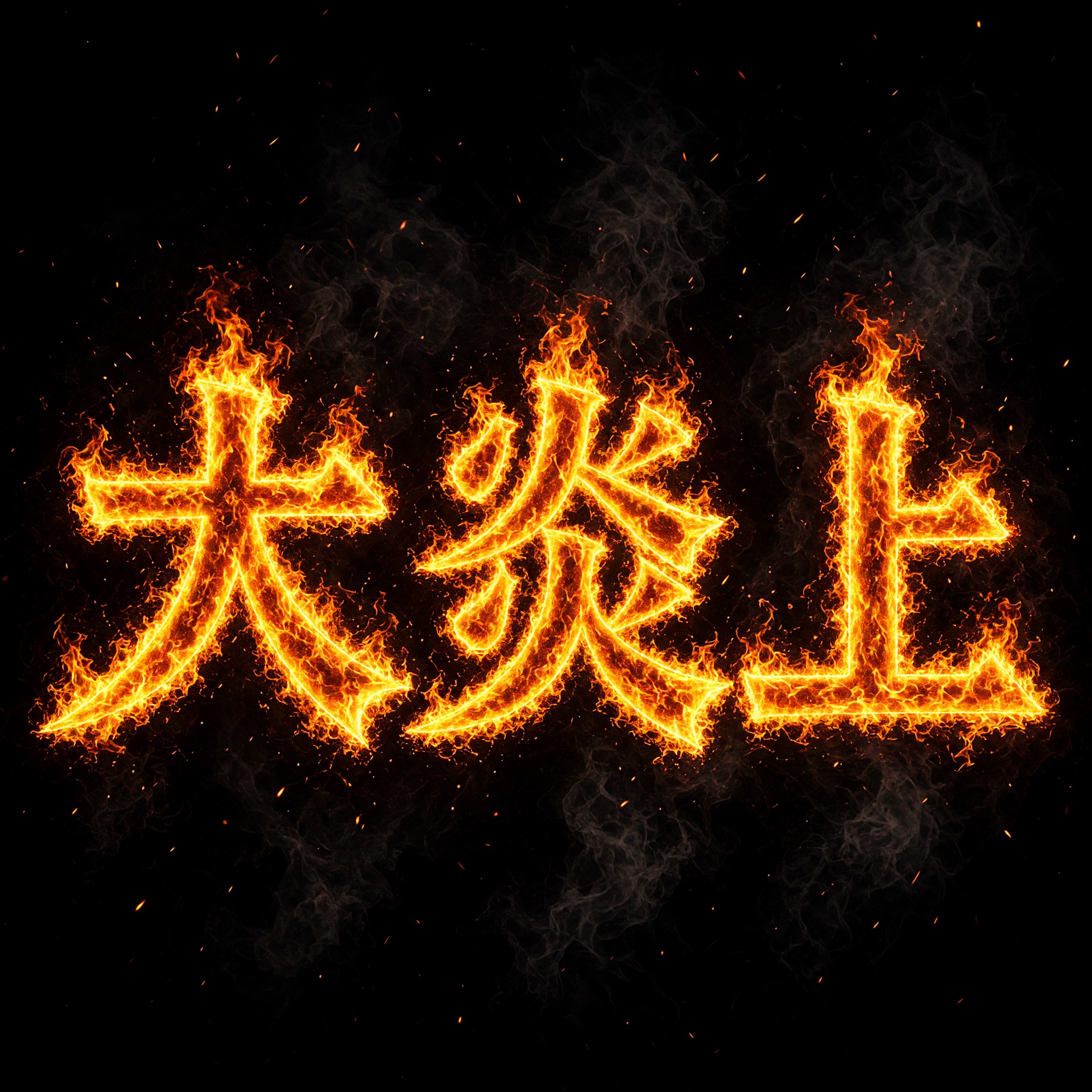
同じプロンプトをそのまま各画像生成AIに貼り付けた、無修正の結果です。自分に合うモデル選びにどうぞ。
炎がいちばん激しく写真的で、線が炎に呑まれかけているが、三文字とも読める。
明るい黄色のふちが一画ずつ縁取り、火の粉が画面全体に散る。
つるりとした太い文字で芯がいちばん白く、炎は文字の後ろから立ちのぼる。
払いの長い筆文字風の字形に、やわらかなオレンジの光。
細めの筆文字風の線に、オレンジの炎のきめが均一にのる。
ボタンを押すと、このプロンプトがそのまま入った状態で FontVibe の DIY モードが開きます。タイトルやチャンネル名を入れてモデルを選び、生成してください。GPT Image、Nano Banana、Seedream、Grok、Qwen がひとつのアカウントで使えるので、五つのアプリに登録しなくても、炎の中で文字をいちばん読みやすく保つモデルを確かめられます。毎月無料クレジットがもらえてカード登録は不要、透明PNGで書き出して、燃えるタイトルをサムネイルやポスターに載せることもできます。
プロンプトに書かれた順に分解しています。1つの要素を変えても、ほかはそのまま効きます。
AIFont のプロンプトはどれも同じ文字の部分から始まります。「文字は「」内と完全に同じにし、一文字も足したり変えたりしないこと」がここで大事なのは、炎が文字のまわりに火の舌を増やすため、モデルがそれを一画と読んで、別の字に変えてしまうことがあるからです。
「燃える文字:」で、文字そのものが炎だと伝えます。ふつうの文字の横に炎の絵を描くのとは違う、ということです。
「太い文字が、すべて本物の燃えさかる炎でできている」がこのプロンプトの中心です。線そのものが炎で、固い文字に火を描き足したものではありません。「線は太めで、一文字ずつ形がはっきり保たれ、ひと目で読める」はそのおもりです。日本語版では「線は太め」を足しました。細い線の漢字や仮名は炎にのまれると読めなくなるからです。
「炎は文字の線そのものに沿って上へなめるように立ちのぼり、文字の形は変わらない」で炎に向きを与えます。本物の火は上へ燃えるので、これで文字が光るだけでなく燃えて見えます。英語版にある、文字の上から細い炎が立つという一文は日本語版では外しました。仮名の上に小さな炎が出ると濁点に、漢字の上だと一画に見えてしまうからです。
「線の芯は白に近い黄色に光り、外側へ行くほどオレンジになり、ゆらめくふちは深い赤。」が色の一文です。明るい芯があるから文字が読めます。これがないと、モデルはくすんだ赤いかたまりを描きがちです。青い炎や緑の炎にしたいときは、この一文だけ変えてください。
「炎は写真のようにリアルで、先はやわらかく半透明、文字のまわりは明るく照らされている。」で、平たいイラストの炎を避けます。半透明の先と照り返しが、カメラで撮った本物の炎らしさです。
「映画の予告編に出てくる燃えるタイトルのように。」で、どのモデルにも同じ絵を思い浮かべさせます。大きく、ドラマチックで、自分の炎だけで照らされている文字です。
「黒い夜空を背景に燃え、煙が少し漂い、火の粉は文字から離れた上の方に舞う。」で炎が映える暗い背景を作ります。火の粉を「文字から離れた上の方」にしたのは、文字のすぐそばの火の粉が点や濁点に見えるからです。「ほかの文字はない。」で、予告編のようなキャッチコピーをモデルが足すのを防ぎ、「文字は中央にあり、横幅の大部分を占めて、はっきり読める」で言葉を主役にします。この部分は用途に合わせて差し替えてください。
雰囲気を崩さない小さな変更。1回に1か所ずつ変えるのがコツです。
上のプロンプト横の入力欄に入れて、もう一度コピーします。タイトル、チャンネル名、「炎上」のような短い言葉ほどよく燃えます。長い言葉は一文字あたりの面積が減り、炎で字がつながって見えやすくなります。
「線の芯は白に近い黄色に光り、外側へ行くほどオレンジになり、ゆらめくふちは深い赤。」を「線の芯は白に近い水色に光り、外側へ行くほど鮮やかな青になり、ゆらめくふちは深い紫。」「線の芯は白に近い黄緑に光り、外側へ行くほどエメラルドになり、ゆらめくふちは深い緑。」「線の芯は白に近いピンクに光り、外側へ行くほどマゼンタになり、ゆらめくふちは深い紫。」に変えます。
「炎は文字の線そのものに沿って上へなめるように立ちのぼり、文字の形は変わらない。」を「低い炎が文字の線に沿って走り、文字の形は変わらない。」にすると、長い言葉でも読みやすくなります。「高い炎が文字の線から勢いよく立ちのぼり、文字の形は変わらない。」にすると大きな炎になりますが、漢字や仮名は読みにくくなりやすいので短い言葉で。
「黒い夜空を背景に燃え、煙が少し漂い、火の粉は文字から離れた上の方に舞う。」を「無地の黒い背景の上で燃えている。」「夜の暗く濡れた街の通りの上で燃えている。」「煙が立ちこめる暗いライブステージの前で燃えている。」に変えます。
プロンプトには画面の比率が書いてありません。アプリで比率を選ぶか、最後に「横長16:9の画像。」か「縦長4:5の画像。」を足してください。YouTube のサムネイルやタイトル画面なら16:9、ポスターなら4:5が合います。
燃える文字 と共通タグが多いAIフォント。
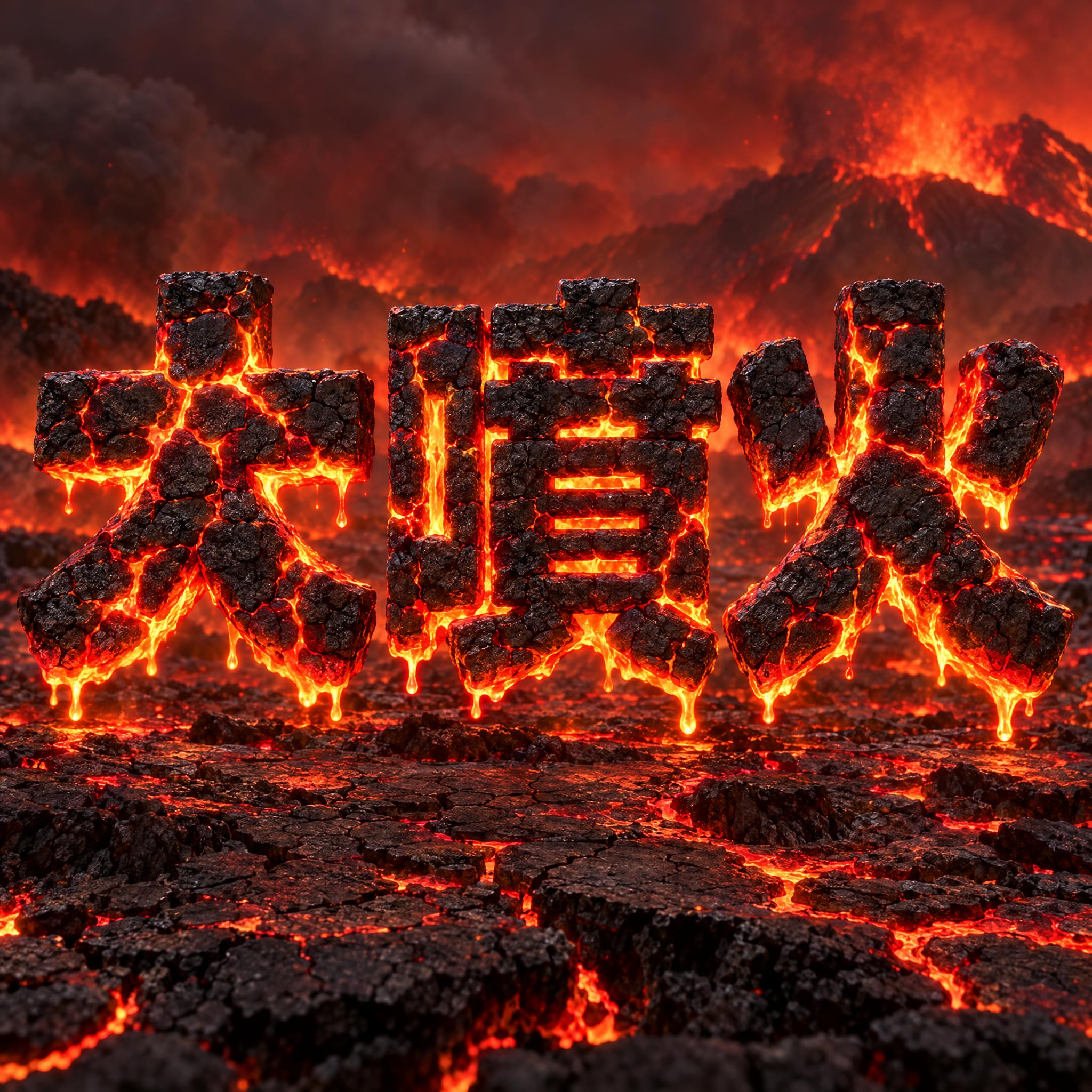
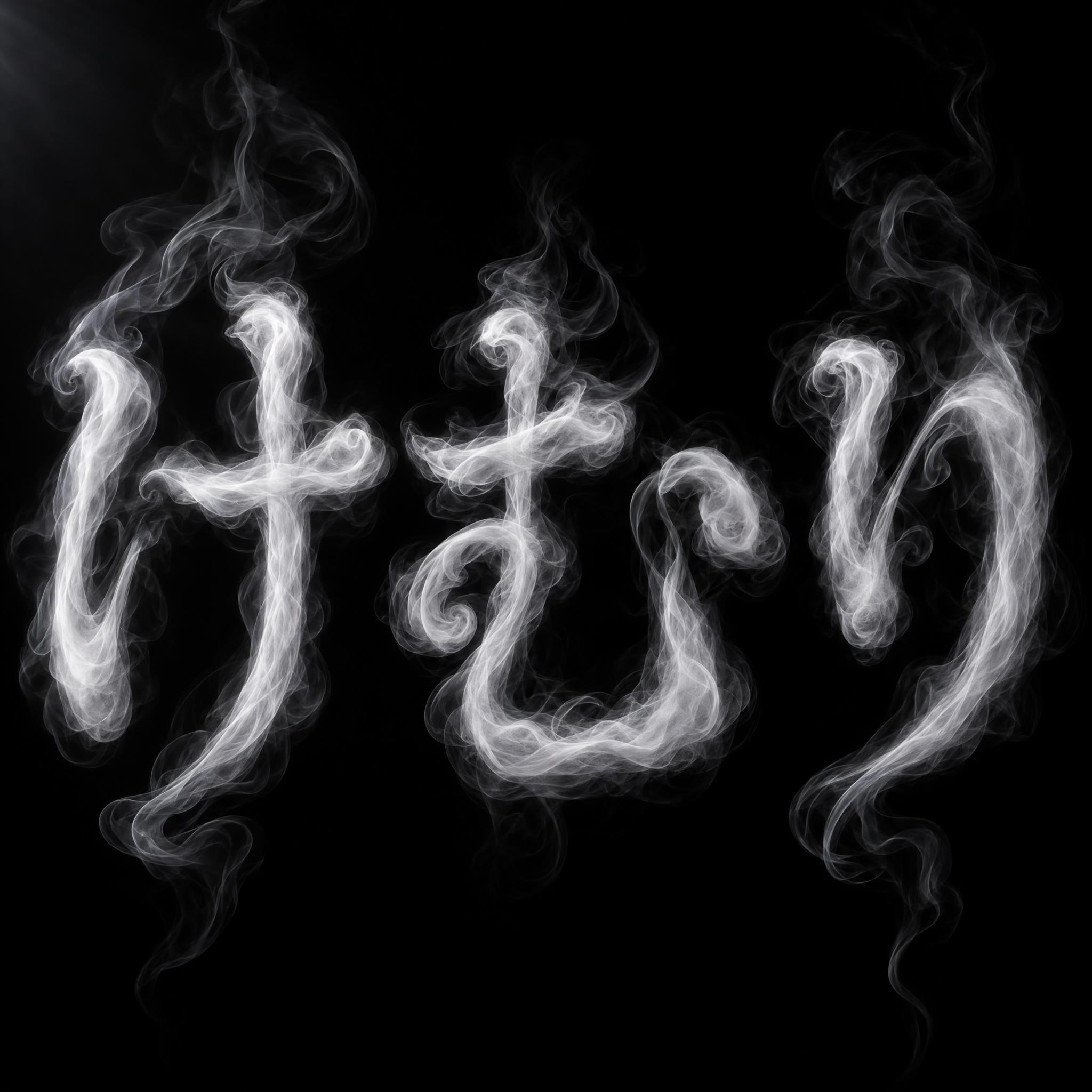
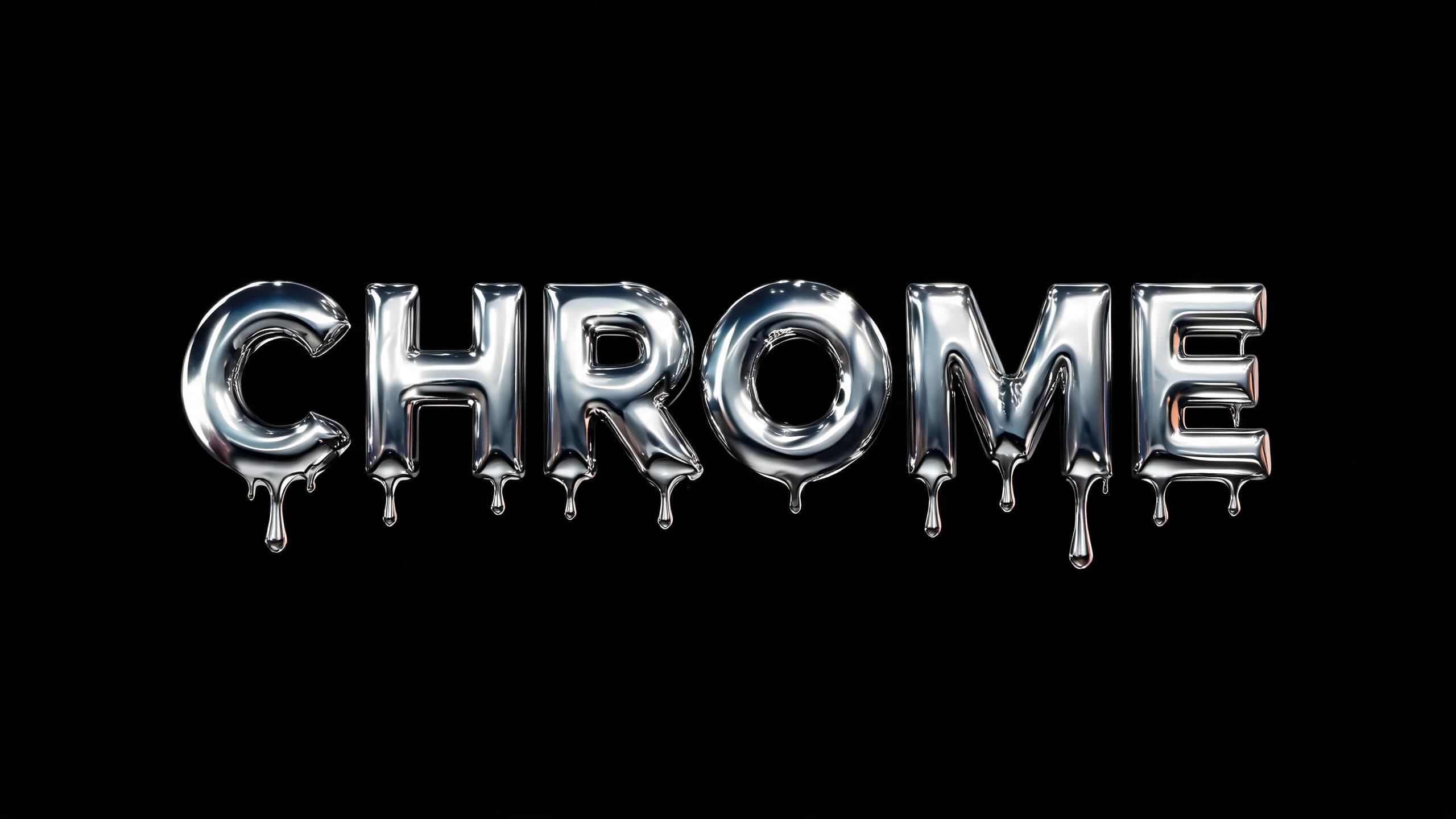 プレミアム
 プレミアム
2行目の文字、ロゴの組み合わせ、ポスターのフッターに使えるAIフォント。
燃える文字は、あなたの言葉を本物の炎で描きます。太い文字がすべて燃えさかる炎でできていて、それでも一文字ずつ形ははっきり読めます。炎は文字の線に沿って上へ立ちのぼり、線の芯は白に近い黄色に光って、外側へ行くほどオレンジ、ふちは深い赤に。炎の先はやわらかく半透明で、文字のまわりが明るく照らされ、映画の予告編に出てくる燃えるタイトルのようです。
プロンプトの上の入力欄に言葉を入れてコピーし、ChatGPT、Gemini、Grok、Qwen、Seedream のどれかに貼り付けてください。プロンプトは「文字」「フォントのデザイン」「シーン」の三つに分かれています。デザインの部分が文字を炎で作り、白く光る芯と写真のような炎を決めます。シーンの部分が言葉を黒い夜空の前で燃やし、少しの煙と火の粉を添えます。シーンは自分の用途に合わせて差し替えられます。このページの画像はどれも、各モデルに同じプロンプトをそのまま貼って出たもので、修正はしていません。
映画や予告編のタイトル、YouTube のサムネイルやゲーム実況チャンネルのアート、メタルバンドのジャケットやライブのポスター、燃えているように見せたい見出しに向いています。
元の画像から拾ったディテール。どれもプロンプトに書かれています。
線のすべてが本物の燃える炎。
炎が文字の線に沿って上へ立ちのぼる。
芯は白に近い黄色、外へオレンジ、ふちは深い赤。
やわらかく半透明な炎の先と、文字のまわりの明るい照り返し。
見本画像から抽出した色。文字に合わせてデザイン全体を組むときに便利です。
燃える文字は、書体ではなく画面の効果として始まりました。コンピューターで炎を描けるようになるずっと前、ジョン・カーペンター監督の『遊星からの物体X』(The Thing、1982年)は、黒い画面にタイトルが焼きつくように現れる場面で幕を開けます。視覚効果デザイナーのピーター・クランは、アニメーション用のセルに文字を描き、その後ろに張った薄いプラスチックと照明を置いて、煙を満たした水槽の中で撮影しました。プラスチックにマッチの火を当てると、そこが開いて文字の形に光が抜けます。本人いわく、何テイクも撮り直したそうです。
ウェブの初期には、同じ願いがワンクリックの画像になりました。言葉を入力すると、そのままロゴやバナーとしてダウンロードできるオンラインの生成サービスです。FlamingText は、創業者のキャメロン・グレゴリーが「ウェブの初期に友人と始めた」と書いているサービスで、名前そのものがこの発想を表しています。その後に Photoshop のチュートリアルが続きます。スティーブ・パターソンが Photoshop Essentials で紹介している典型的な手順では、黒地に白い文字を置き、画像を横倒しにして「風」フィルターで文字を引き伸ばし、「ゆがみ」で炎の形に整えて色をつけます。2014年10月には、Photoshop にパスに沿ってリアルな炎を描く「炎」フィルターが加わりました。
このプロンプトは、平たいイラストの系統ではなく、この写真調の系統をたどります。文字そのものが炎で、芯は白く光り、ふちは赤く、自分の炎だけで照らされています。黒いふちどりのあるイラスト調の炎なら、フレイム フォントをどうぞ。
出典: Art of the Title — The Thing · FlamingText — About Us · Photoshop Essentials — Create Flaming Hot Fire Text in Photoshop · Julieanne Kost's Blog — Creating Flames in Photoshop
Photoshop に、パスに沿ってリアルな炎を描く「フィルター > 描画 > 炎」が加わる。
日本語では五社とも「大炎上」を正しく書き、炎の中でも三文字とも読めました。GPT Image は炎がいちばん激しく写真的、Nano Banana は芯がいちばん白く光りますが、炎でできた文字というより、光る文字の後ろで炎が燃えている見え方です。Grok は明るい黄色のふちで一画ずつ縁取ります。上で並べて比べてください。
いいえ。AIの画像モデルで、あなたの言葉が本物の炎で燃えている画像を作るプロンプトです。フォントファイルはありませんし、フォントファイルではこの表現はできません。炎は画像の中に描かれるものだからです。このページは、燃えるタイトルを一枚の画像として欲しいときのためのものです。
フレイム フォントは平たいイラスト調で、固い文字の上にくるりと巻いた炎の舌がつき、なめらかな色の帯と太い黒のふちどりがあるステッカーのような文字です。こちらは写真調で、文字全体が本物の炎でできていて、芯が白く光ります。Tシャツやステッカーならフレイム フォント、タイトルやサムネイルならこちらです。
炎の文字のうち、リアルに燃えている種類です。そのページには、イラスト調の炎、ホットロッドの炎、光る溶岩の岩、煙でできた文字もあります。
プロンプト横の入力欄に入れて、プロンプト全体をもう一度コピーしてください。短い言葉ほど一文字が大きくなり、炎の中でも読めます。
「線の芯は白に近い黄色に光り、外側へ行くほどオレンジになり、ゆらめくふちは深い赤。」の一文だけを、たとえば「線の芯は白に近い水色に光り、外側へ行くほど鮮やかな青になり、ゆらめくふちは深い紫。」に変えてください。
アプリに比率の設定があればそれを選びます。なければプロンプトの最後に「横長16:9の画像。」か「縦長4:5の画像。」を足してください。
炎は先が半透明なので、切り抜きが難しい素材です。シーンを「無地の黒い背景の上で燃えている。」に変え、編集アプリで自分のデザインの上に重ねて描画モードをスクリーンにすると、黒が消えて炎だけが残ります。上の FontVibe ボタンからなら透明PNGで書き出せます。
プロンプトのコピーは無料です。画像にお金がかかるかどうかは貼り付けるアプリしだいで、画像をどう使えるかもそのアプリの規約によります。