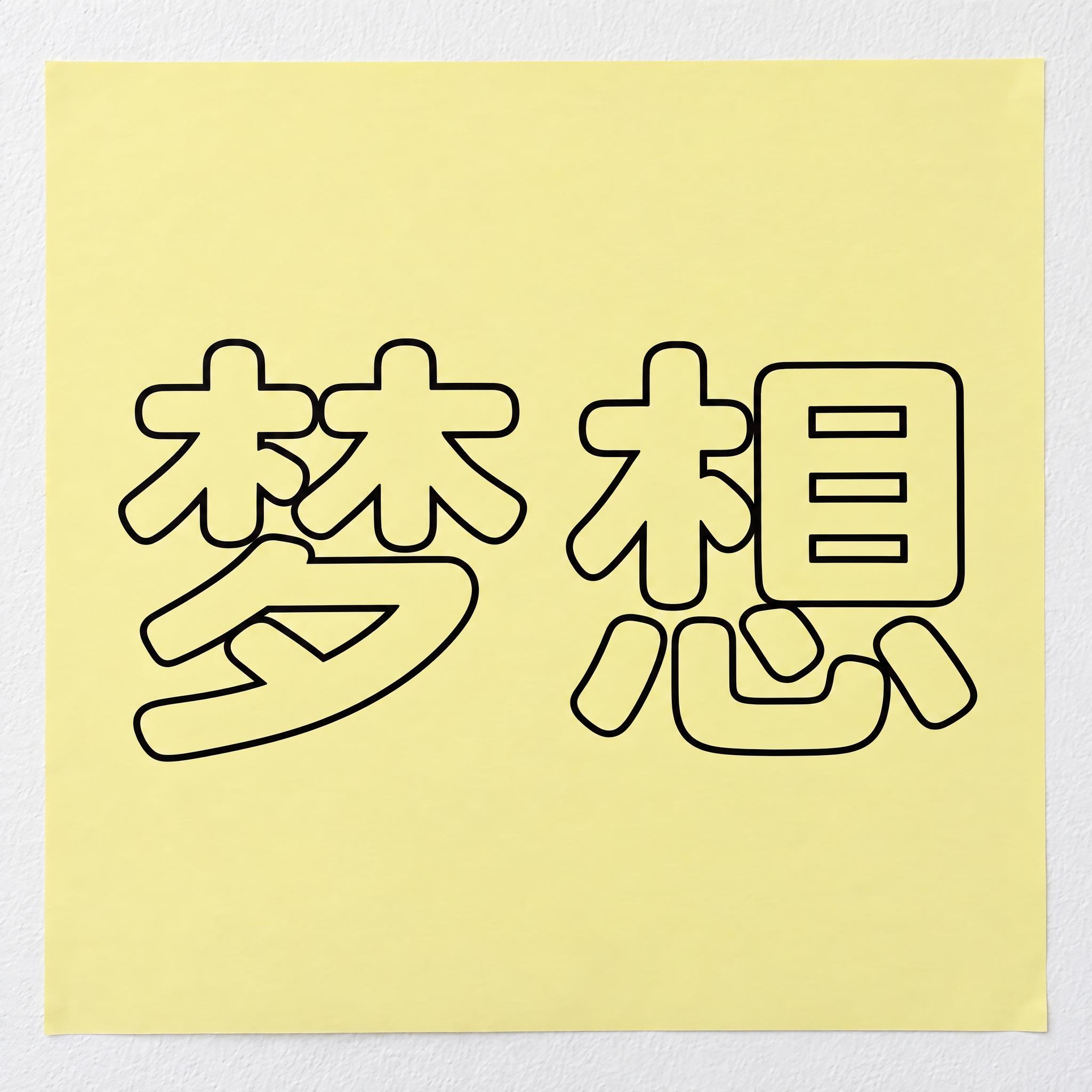
粗壮干净、弧线圆润的字,只用一条细细的黑线沿外边缘和笔画围出的空白描一圈,字里透出背景。
文字写出文字「梦想」。文字必须与引号内完全一致,不要增减或改写任何一个字。
字体设计空心线条字:粗壮干净的字,弧线圆润,竖笔笔直,字距均匀;笔画的数量和结构不变,每个字都清楚可读。每个字都是空心的,只用一条粗细均匀的细线沿着字的外边缘和笔画围出的空白处描一圈,字的里面透出背景。线条是干净的黑色。每条线都是单线、连续不断,不填色,也不画成双线。
场景大大地印在贴在白墙上的淡黄色海报上,画面里没有其他文字。字在画面中央,大而清晰。
181 字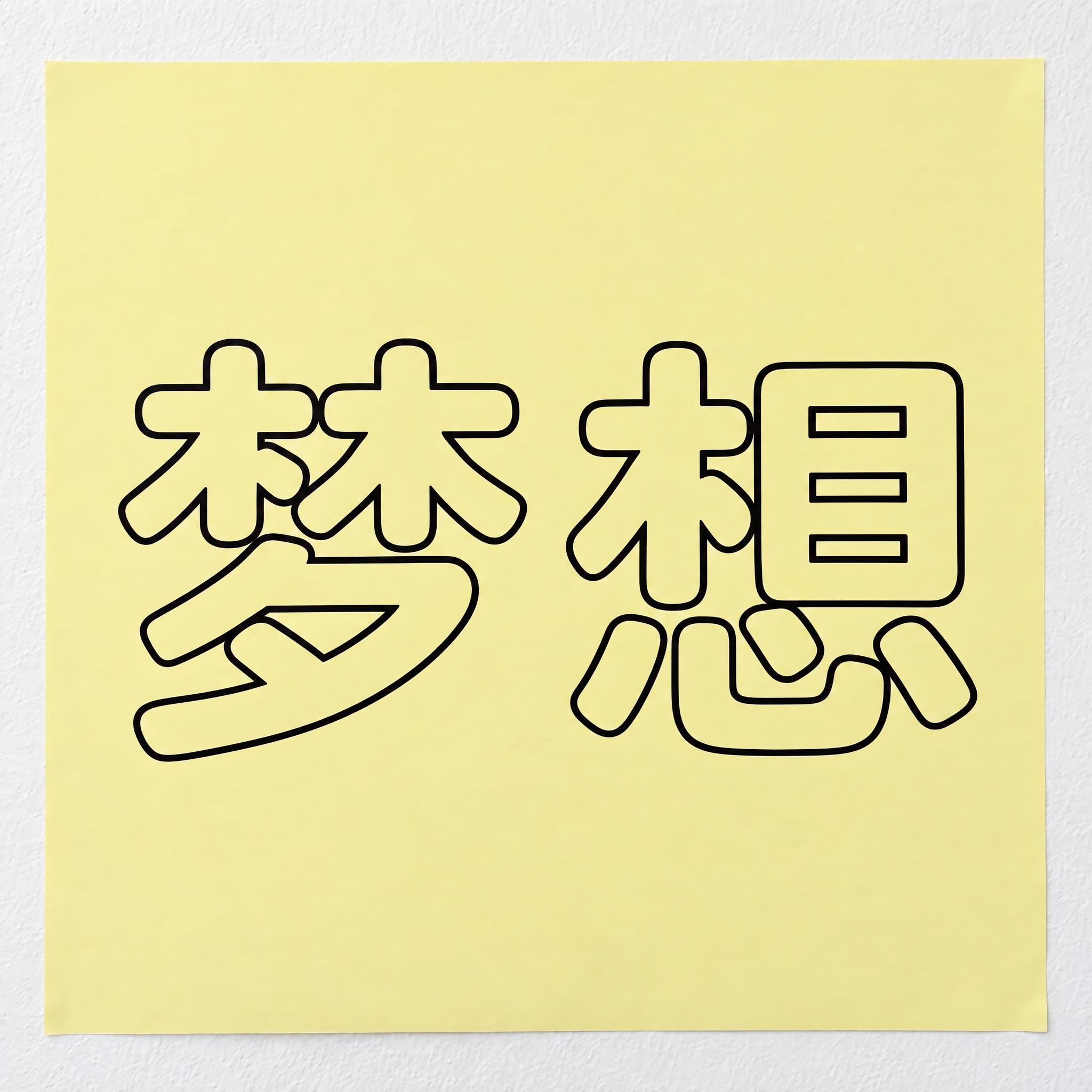
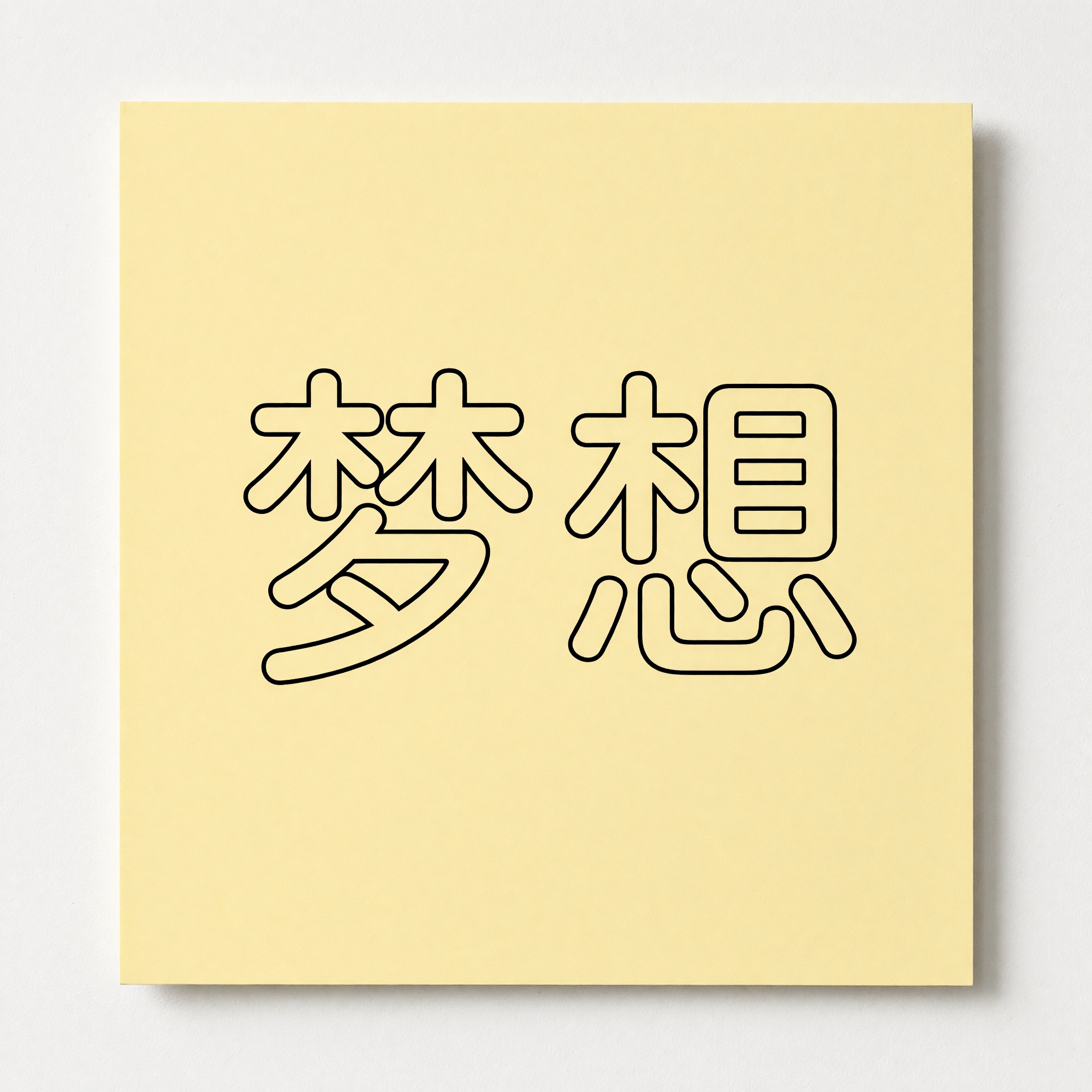
同一段提示词原样粘进各家模型,图都没修过,挑适合你的那家。
线最粗,字形最圆胖。
字偏小。
纸偏米色,四角贴着胶带。
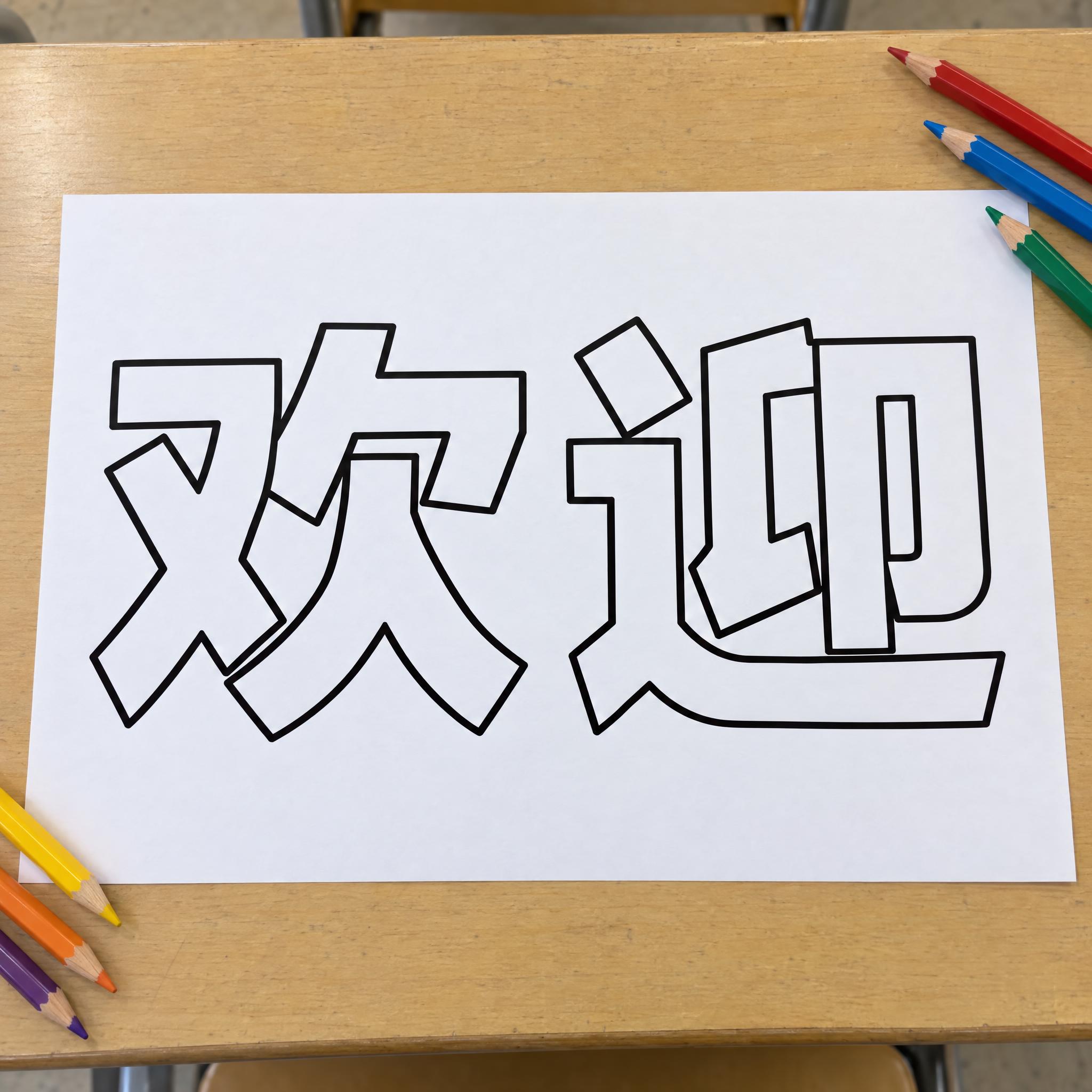
笔画圆润,字在横向的纸上偏小。
笔画圆润,字几乎占满整张纸。
点按钮会打开 FontVibe 的 DIY 模式,这段提示词原样带过去。填上名字或一个词,选一个模型就能生成。GPT Image、Nano Banana、Seedream、Grok、Qwen 都在一个账号里,不用分别注册五个应用,就能看出哪家把字里真正留空、线始终是一条。每月有免费积分、不用绑卡,还能导出透明底 PNG,把空心字叠到照片上。
按提示词的叙述顺序分层。改其中一层,其余照常工作。
每段 AIFont 提示词都以同一段文字开头。「不要增减或改写任何一个字」在这里更要紧:空心字能看的东西少,少描一条线,一个字就可能读成别的字。这句话保证字的填色没了,字本身不变。
「空心线条字」告诉模型,整个词是一种只有轮廓的字,不是普通的字外面再加一圈边。
「粗壮干净的字,弧线圆润,竖笔笔直,字距均匀」定下线条要描的形状。最后的线虽然细,原来的字却要粗:字越粗,里面越宽,背景透得越清楚。后半句「笔画的数量和结构不变,每个字都清楚可读」是中文版加的,防止只描轮廓时把笔画省掉或粘连。
「每个字都是空心的,只用一条粗细均匀的细线沿着字的外边缘和笔画围出的空白处描一圈,字的里面透出背景」就是整个效果。最容易漏的是笔画围出的空白处:口、日这类字的里面也要描,不然看起来像填了一半。粗细均匀让线不会像毛笔那样忽粗忽细。
「线条是干净的黑色」是唯一一句颜色。空心字只有一种颜色,改这一句,整体感觉就变了。
「每条线都是单线、连续不断,不填色,也不画成双线」是字体设计段唯一的否定句。描边字有两个常见的偏法:字里填了色再加一圈边,或者画成两条线。这句把两种都排除,并要求线连续不断,让每个字的轮廓都封口。
「大大地印在贴在白墙上的淡黄色海报上」给空心字里一种透出来的颜色,「字在画面中央,大而清晰」让字始终是主角。按你的用途换掉这一段就行;什么背景都可以,因为字里装的就是背景。
不跑偏的小改动,一次只改一处。
在上面提示词旁的输入框里填上,再复制一次。两到四个字的短词最好:名字、店名或一个词。字越多每个字越小,细线就越难看清。英文大写也很合适。
把「线条是干净的黑色」换成下面任一句。换成浅色线时,场景里也把背景换成深色。
想让轮廓更醒目又保持空心,把「一条粗细均匀的细线」换成下面这句,句子其余部分不动。
把「大大地印在贴在白墙上的淡黄色海报上」换成下面任一句。
提示词没写画幅。在应用里选比例,或者在末尾加上「宽幅 16:9 图片。」或「竖幅 4:5 图片。」。横幅、PPT 适合 16:9,海报、手机壁纸适合 4:5。
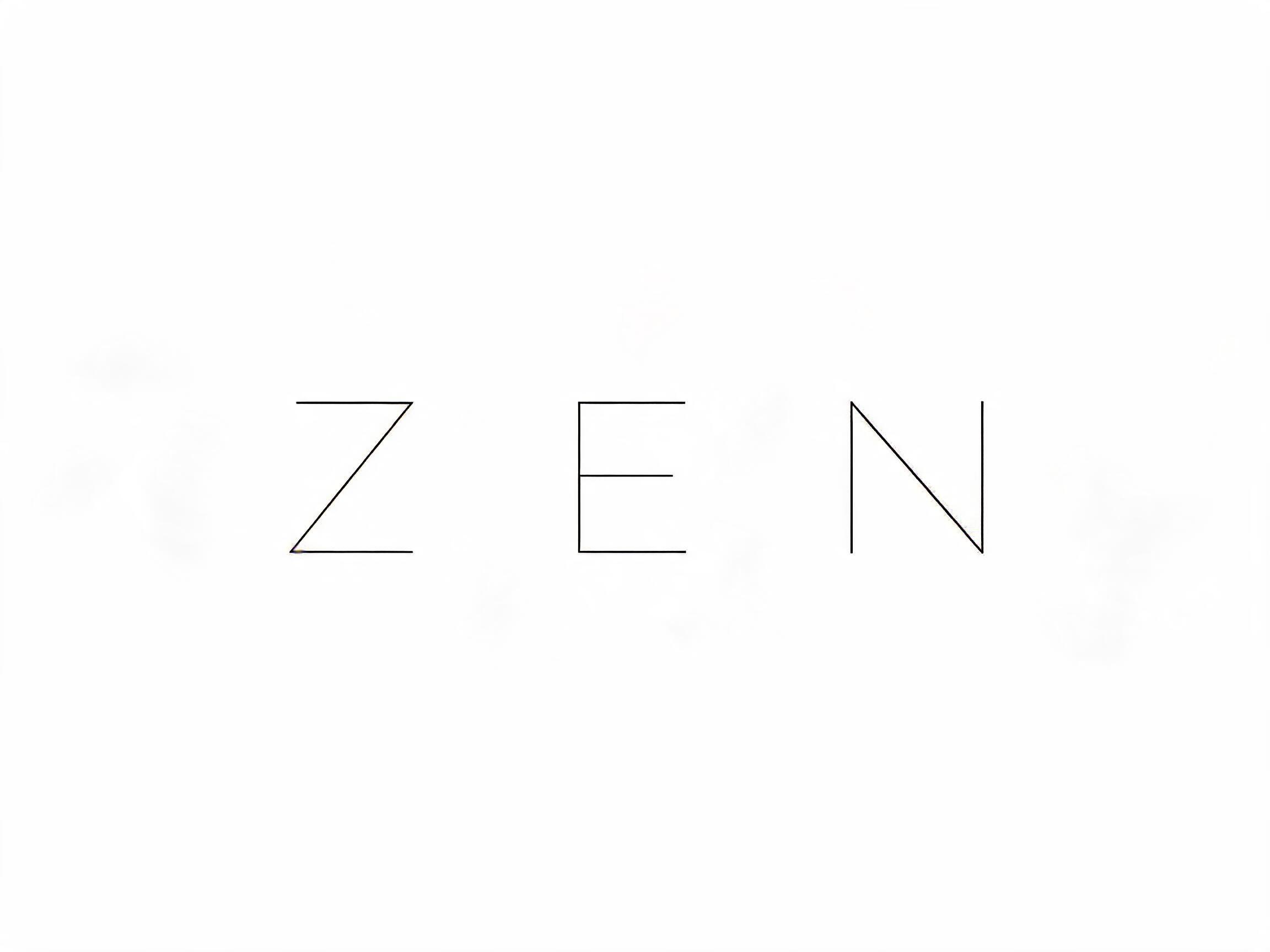
与 单线空心字 共享最多标签的 AI 字体。
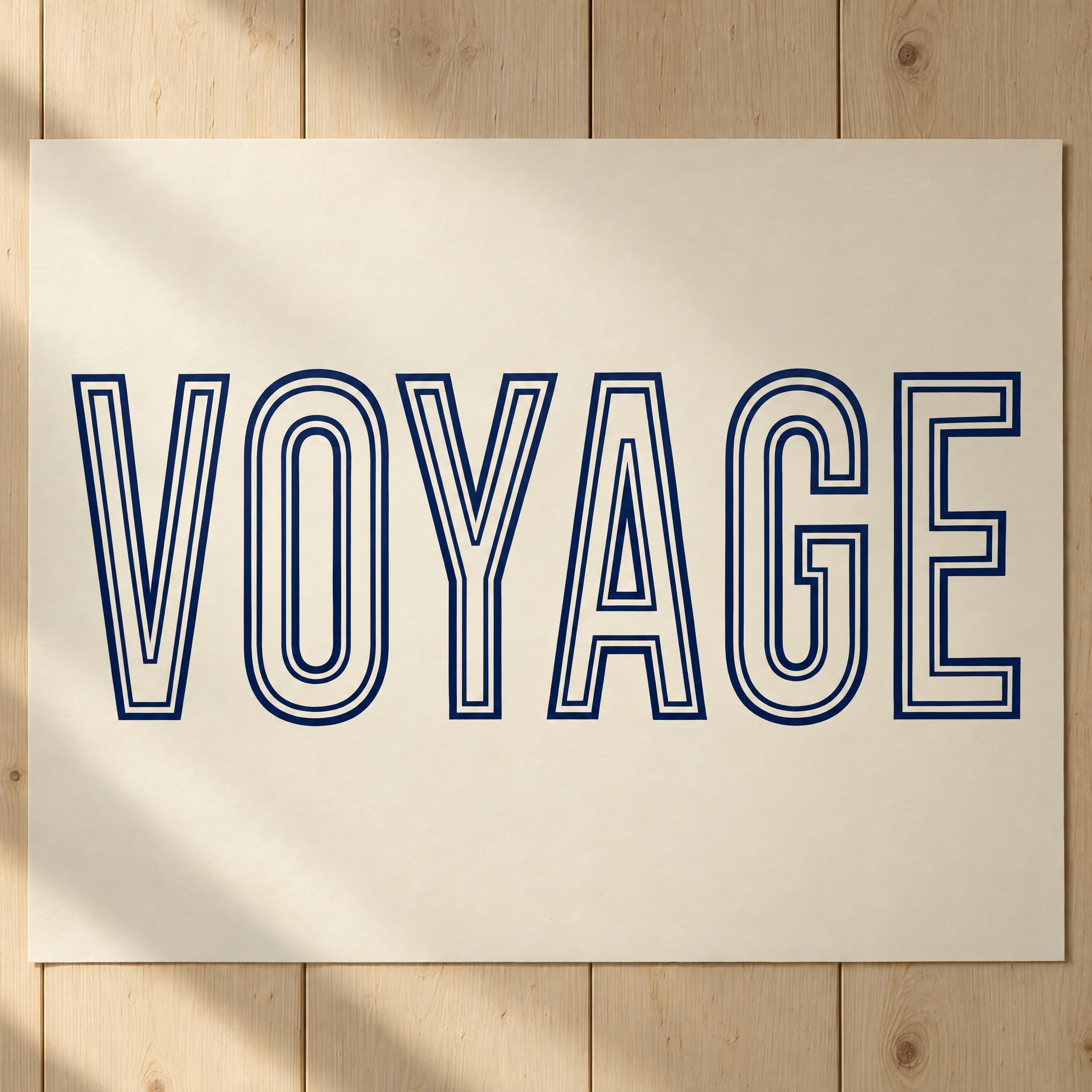
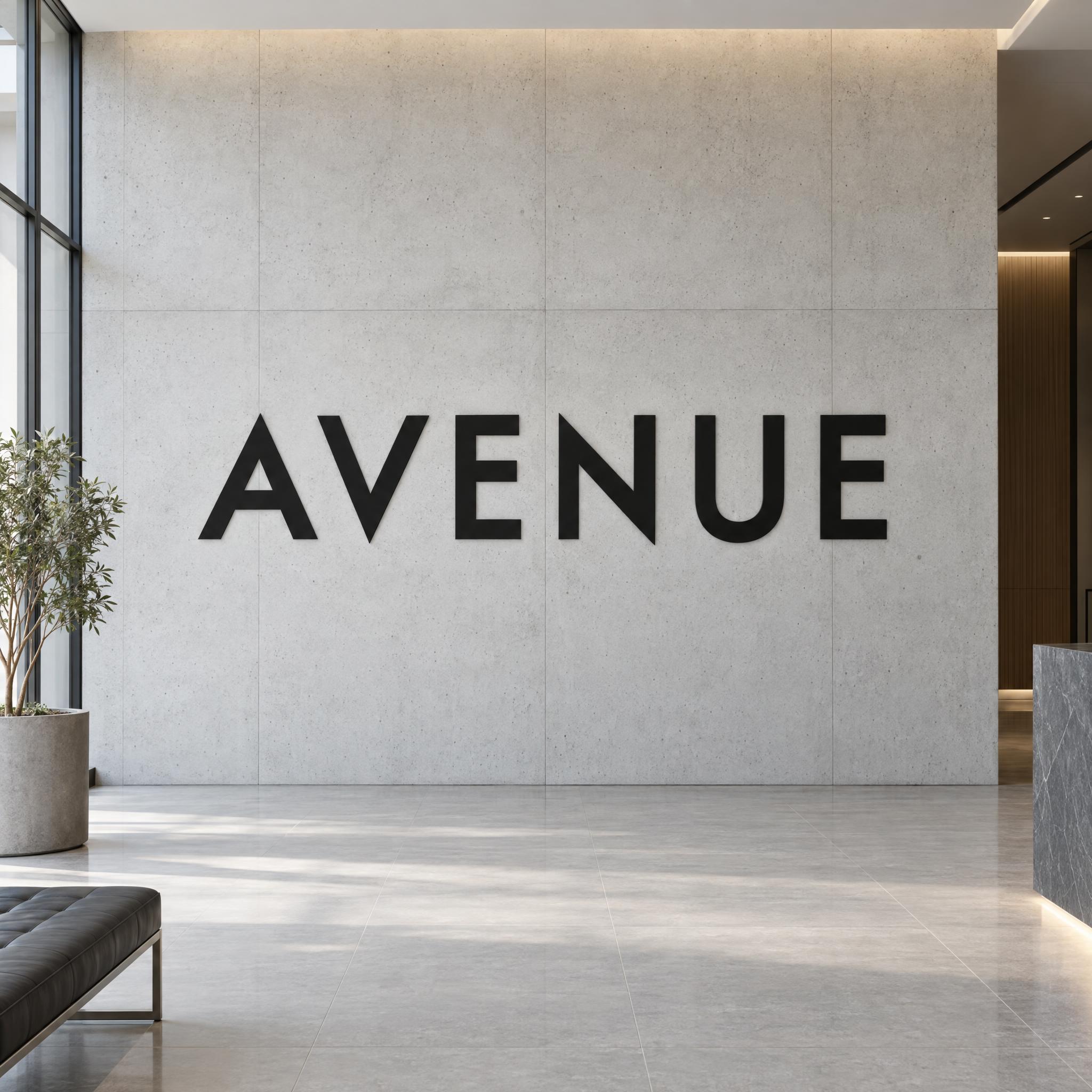
用于第二行文字、logo 组合或海报页脚的 AI 字体。
单线空心字只用轮廓线来写你的字。字形粗壮干净,弧线圆润,竖笔笔直,字距均匀,但一个字也不填色:每个字都只是一条粗细不变的细黑线,沿着字的外边缘描一圈,笔画围出的空白处也描一圈,比如口字的里面,字后面的背景就从字里透出来。
在上面提示词旁的输入框里填上你的字,复制后粘进 ChatGPT、Gemini、Grok、Qwen 或 Seedream。提示词分三段:文字、字体设计、场景。字体设计段负责字形、单线空心和线的颜色;场景段把字印在贴在白墙上的淡黄色海报上,可以换成你自己的用途。每张图都是各家拿原样的提示词跑出来的,没有修过。
适合做极简海报、T 恤印花、叠在照片上的标志、杂志标题和用来涂色的大字。这是最朴素的空心字:一条均匀的线,不填色,也没有第二条线。
原始效果图里的细节,每一处都写在提示词里。
弧线圆润,竖笔笔直。
每个字只描一遍,线条粗细均匀。
笔画围出的空白处也有一圈线。
不填色,背景从字里透出来。
在电脑行业里问「轮廓字体」,得到的可能是另一个答案。数字字体里,轮廓字体是把每个字存成它的边界:用线和曲线定出每个字形的边缘,放大缩小都不失真。Adobe 在 1984 年推出 Type 1 格式,作为页面描述语言 PostScript 的一部分。它用三次贝塞尔曲线描述字形,因为和点阵屏幕字体相对,被称为轮廓格式。1991 年前后,苹果做了自己的轮廓格式 TrueType,原因之一是 Adobe 的授权费太贵。
也就是说,大多数屏幕上的字存下来的都是轮廓,只是我们看到的永远是填好色的样子。经典 Mac OS 还能直接画出轮廓本身:苹果的 Inside Macintosh 里,QuickDraw 能给任何字体加的文字样式有粗体、斜体、下划线、轮廓、阴影、紧缩和加宽。
这段提示词画的就是那个还没填色的轮廓,只不过是手描的,不是电脑算的。它保留粗壮朴素的字形,免得和线条抢戏;用一条均匀的黑线把边缘描一遍,笔画围出的空白处也描上,后面的海报就能从字的每个地方透出来。
来源: Wikipedia — Computer font · Wikipedia — PostScript fonts · Apple Developer — Inside Macintosh: Text, TextFace
五家都写对了梦想,字里都空着,线也都是单线。GPT Image 的线最粗、字形最圆胖,主图用的就是它;Qwen 的字最大,几乎占满整张纸;Grok 的字偏小。德文测试里 Seedream 两次都把词写错,不管用哪家,都要逐字核对。
不是。这是一段提示词,用 AI 生图模型画出你的字,没有可以在 Word 或 Figma 里打字的字体文件。这里说的空心字是指样子:用一条线描出的字,做成图片。
能。字体设计段不动,把场景换成「印在书桌上的一张白纸上,可以直接涂色」。白纸上的黑线,打印出来用笔或颜料涂都方便。
在提示词旁的输入框里填上,再复制一次完整提示词。字少一些,每个字就大一些,细线也更容易看清。
只改「线条是干净的黑色」,比如换成「线条是鲜亮的钴蓝色」。白色或浅色的线,要把场景背景也换成深色,线才看得见。
应用里能选比例就直接选。不能选的话,在提示词末尾加上「宽幅 16:9 图片。」或「竖幅 4:5 图片。」。
把场景换成「字在纯白色背景上。」,再用任意修图软件把白色去掉。因为是空心字,字里面也会一起变透明,一般正合需要。也可以用上面的 FontVibe 按钮,它能导出透明底 PNG。
复制提示词是免费的。出图要不要花钱,看你粘进去的那个应用;图片能怎么用,也按那个应用的条款。