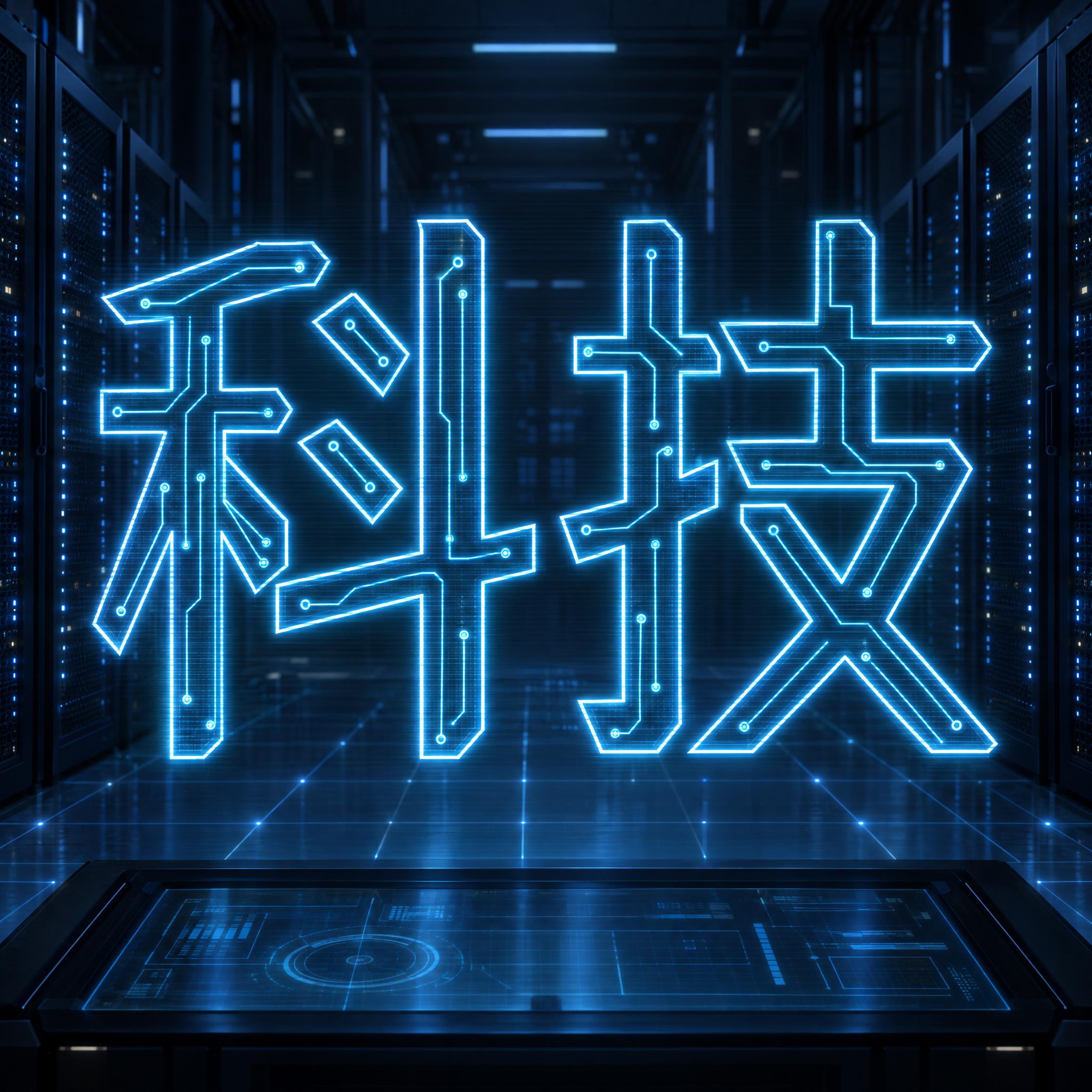
只用直线搭成、转角切成 45 度斜角的瘦长字,每个字都是细细的青蓝发光双线轮廓,笔画里走着电路线。
文字写出文字「科技」。文字必须与引号内完全一致,不要增减或改写任何一个字。
字体设计科技感字体:瘦长的字,只用直线搭成,转角不画圆弧,而是切成 45 度斜角,字距均匀;笔画的数量和结构不变,每个字都清楚可读。每个字都画成细细的发光双线轮廓,内部是暗色、半透明的。细的电路走线沿着每一笔在笔画内部延伸,直角转折,末端是小圆形焊点。走线和焊点只在笔画内部,不伸到字外。所有线条都发出电光青蓝色,轮廓线最亮。淡淡的水平扫描线横穿字面,像全息投影。线条细而精确,不是粗的霓虹灯管。
场景投影在昏暗服务器机房里一张深色控制台的上方,地面有淡淡的蓝色光网格,画面里没有其他文字。字在画面中央,横跨大部分宽度,清晰可读。
256 字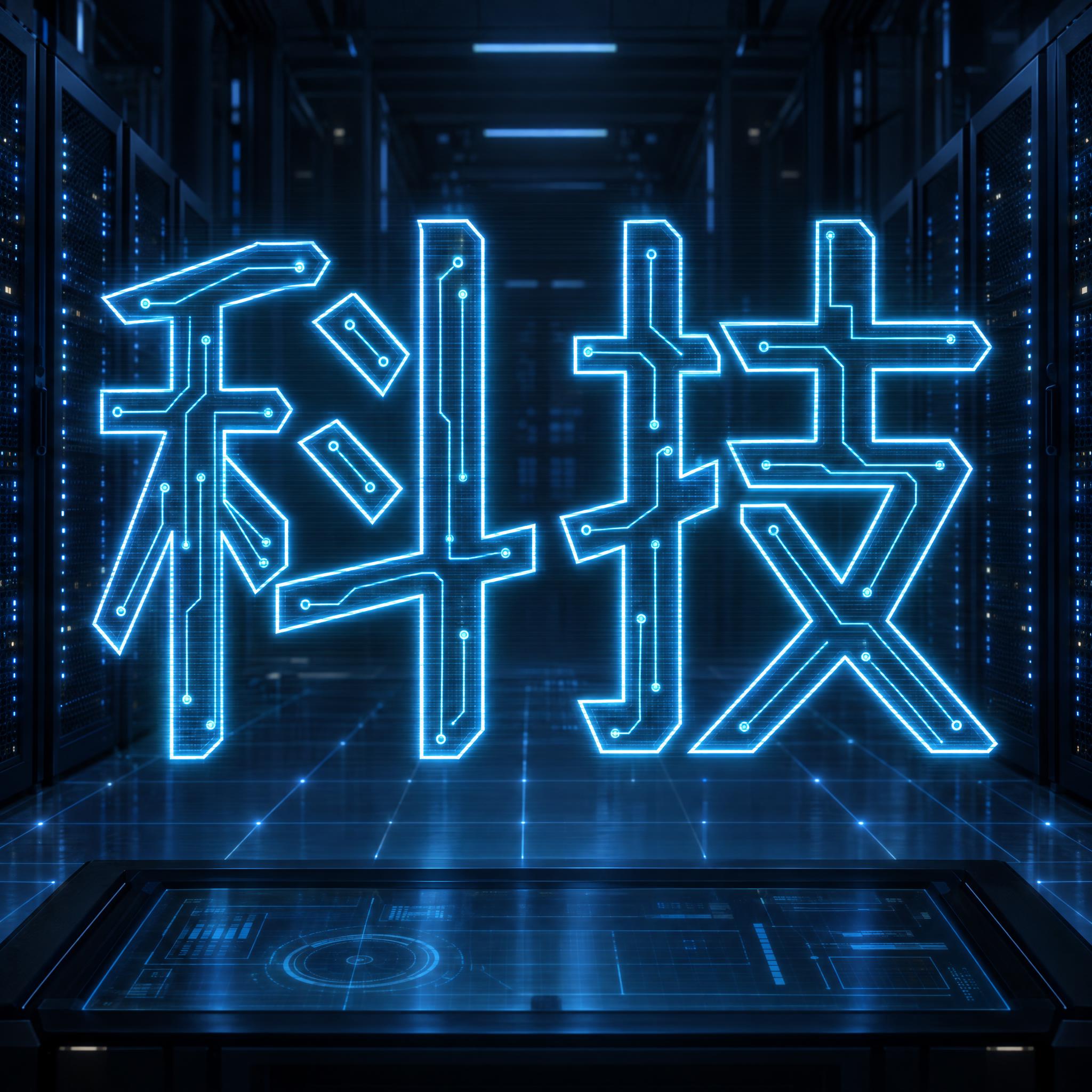
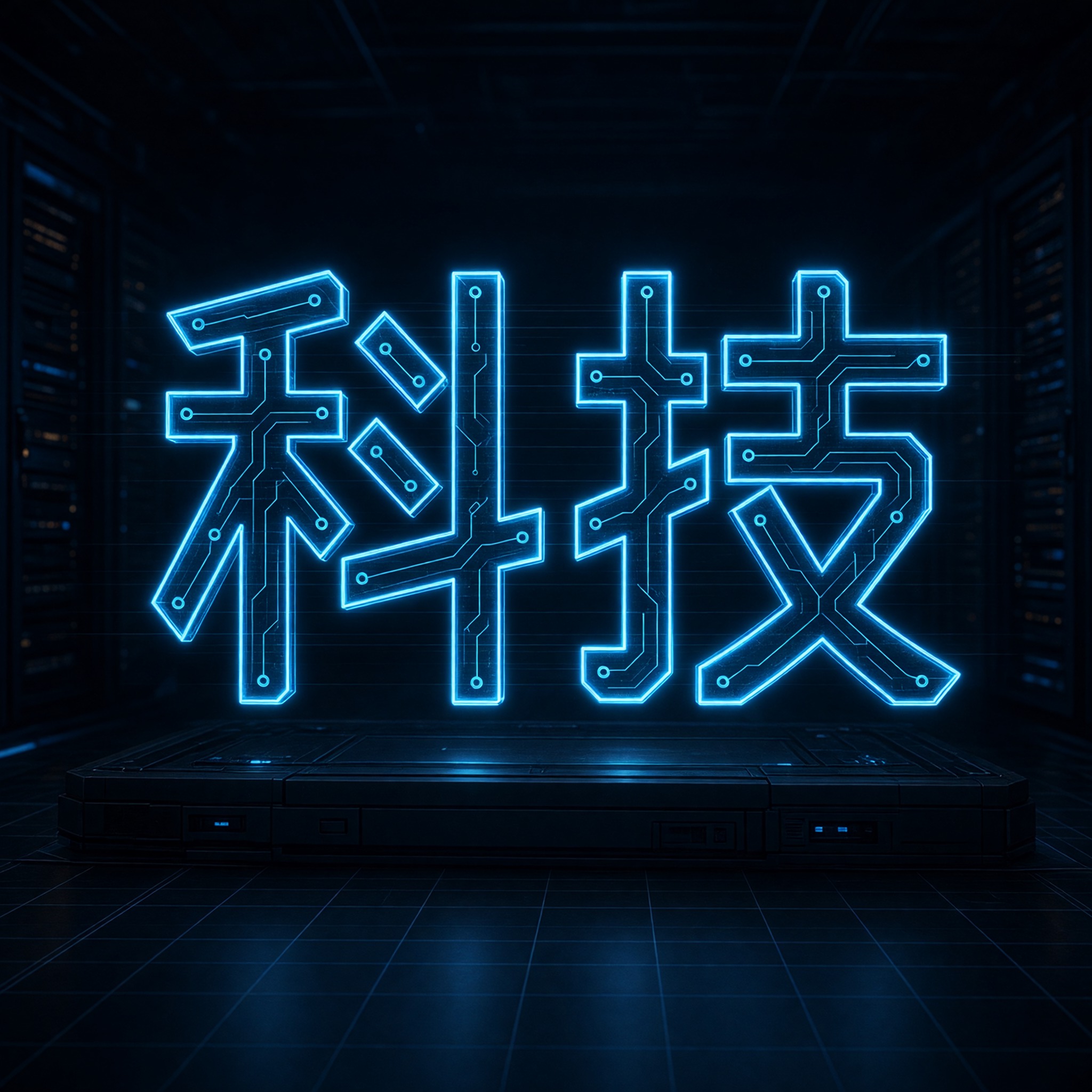
同一段提示词原样粘进各家模型,图都没修过,挑适合你的那家。
切角最干净,电路线最密,下方是发光的投影台。
蓝色最深,外框最亮,焊点多。
轮廓清楚,电路线少,控制台上射出一束光。
线条偏淡,雾气弥漫的机房走廊里一张长桌。
线条最细最淡,两个字分得开,电路线最少。
点按钮会打开 FontVibe 的 DIY 模式,这段提示词原样带过去。填上品牌名、产品名或一个词,选一个模型就能生成。GPT Image、Nano Banana、Seedream、Grok、Qwen 都在一个账号里,不用分别注册五个应用,就能看出哪家字最瘦长、电路线都留在笔画里。每月有免费积分、不用绑卡,还能导出透明底 PNG,用在标志、PPT 或直播叠加层上。
按提示词的叙述顺序分层。改其中一层,其余照常工作。
每段 AIFont 提示词都以同一段文字开头。「不要增减或改写任何一个字」在这里更要紧:只用直线和斜角重搭笔画,撇捺钩很容易被拉直,结构一变就成了别的字。这句话保证字形变了、字不变。
「科技感字体:」告诉模型,整个词是一种科技显示风格,不是普通的字加点蓝光。
「瘦长的字,只用直线搭成,转角不画圆弧,而是切成 45 度斜角,字距均匀」造出工程感。瘦长的字像控制面板上的标签;45 度斜角替代了所有弧线。后半句「笔画的数量和结构不变,每个字都清楚可读」是中文版加的,防止直线化把撇、捺、钩改成别的结构。
「每个字都画成细细的发光双线轮廓,内部是暗色、半透明的。」让每个字成为光画出来的线稿,而不是实心块。两根线比一根更有图纸、线框的感觉,暗色的内部给电路线留出位置。
「细的电路走线沿着每一笔在笔画内部延伸,直角转折,末端是小圆形焊点。」是电路板感的关键。沿着笔画在内部走,字依然好认;直角转折和小圆焊点就是真实电路走线的样子。
「走线和焊点只在笔画内部,不伸到字外。」也是中文版的调整。伸到字外的焊点,在汉字旁边会像多了一点,读的人会以为是另一个字。
「所有线条都发出电光青蓝色,轮廓线最亮。」是唯一的颜色句。轮廓最亮,字边在暗场景里才清晰。想换颜色只改这一句。
「淡淡的水平扫描线横穿字面,像全息投影。」是一层轻的附加效果,让字看起来是投影出来的,有全息、HUD 的感觉。想要干净的屏幕或印刷效果,删掉即可。
「线条细而精确,不是粗的霓虹灯管。」是提示词里唯一的否定句。只说发光的蓝字,多数模型会画成霓虹灯管;这句把光留在细而精确的线上。
「投影在昏暗服务器机房里一张深色控制台的上方」给光一个暗的环境,「字在画面中央,横跨大部分宽度,清晰可读」让字始终是主角。可以按用途换掉,但场景保持暗,线才亮得起来。
不跑偏的小改动,一次只改一处。
在上面提示词旁的输入框里填上,再复制一次。两到四个字的短词最好:品牌名、产品名、战队名,或智能这样的词。字越多越挤,笔画里的电路线就越少。英文大写也能出得很好。
把「所有线条都发出电光青蓝色,轮廓线最亮。」换成下面任意一句。
想要干净的屏幕或印刷版,把「淡淡的水平扫描线横穿字面,像全息投影。」换成下面这句,或者直接删掉。
把「投影在昏暗服务器机房里一张深色控制台的上方」换成下面任意一句,环境都是暗的,线条才亮。
提示词没写画幅。在应用里选比例,或者在末尾加「Wide 16:9 image.」或「Tall 4:5 image.」。PPT 和横幅用 16:9,海报和手机壁纸用 4:5。
与 科技感字体 共享最多标签的 AI 字体。
 高级款
用于第二行文字、logo 组合或海报页脚的 AI 字体。
科技感字体按电路板、科幻界面的样子来写你的字。字是瘦长的,只用直线搭成,本该画成圆弧的转角一律切成 45 度斜角。每个字都画成细细的发光双线轮廓,内部暗而半透明,笔画里沿着每一笔走着细的电路线,直角转折,末端是小圆形焊点。所有线条发出电光青蓝色,淡淡的水平扫描线横穿字面,像全息投影。
在上面提示词旁的输入框里填上你的字,复制后粘进 ChatGPT、Gemini、Grok、Qwen 或 Seedream。提示词分三段:文字、字体设计、场景。字体设计段负责字形、双线轮廓、电路线、颜色和扫描线;场景段把字投影在昏暗服务器机房的控制台上方,可以换成你自己的用途。每张图都是各家拿原样的提示词跑出来的,没有修过。
适合做科技公司和创业公司的标志、发布会 PPT、游戏和电竞标题、HUD 和界面样稿、网络安全或 AI 主题海报。想找赛博字体、电路字体或全息效果的,就是这一款;更多科幻风格见未来感字体。
原始效果图里的细节,每一处都写在提示词里。
只用直线,所有转角切成 45 度斜角。
每个字是两根发光的线,内部暗而半透明。
细的走线沿着笔画延伸,直角转折。
走线末端是小圆焊点,不伸到字外。
这款字里叠着两项发明。第一项是印刷电路。奥地利工程师保罗·艾斯勒(Paul Eisler)1936 年前后在英国工作时,把它作为一台收音机的一部分发明出来;大约从 1943 年起,美国在二战中大规模用它制造近炸引信。印刷电路要到 1950 年代中期才在消费电子里普及。电路板上的每条走线,都是蚀刻后留下的一条扁平窄铜箔,提示词让它在每一笔里面延伸的,就是这根线。
第二项是全息。丹尼斯·伽博(Dennis Gabor)在改进电子显微镜时想到了全息术,他所在的公司 1947 年 12 月申请了专利,他本人 1971 年获得诺贝尔奖。光学全息要等到 1960 年激光出现才真正起步,1962 年做出了第一批能记录立体物体的实用全息图。
科幻电影里悬在空中、发光又透明的字是另一回事。维基百科的全息条目把它们描述为完全立体的计算机投影,说这让公众对全息的期望过高。这段提示词借的正是电影里的这一版:暗而透的字、细亮的轮廓、淡淡的扫描线,让字看起来是投影出来的,而不是印上去的。
来源: Wikipedia — Printed circuit board · Wikipedia — Holography
中文版五家都把「科技」写对了。GPT Image 最完整:字瘦长、斜角切得干净,笔画里的电路线也最密。Grok 和 Nano Banana 轮廓清楚,电路线少一些;Seedream 线条偏淡;Qwen 颜色最深、电路线最少。上面几张可以直接对比。
不是。这是一段提示词,用 AI 生图模型把你的字画成图片,没有字体文件,不能在 Word 或 Figma 里打字。正文要用字体的话,去找一款窄体黑体;这一页给的是做好的发光电路字成图。
能。扫描线已经有投影感了。想更强,把场景换成「悬浮在暗色实验室的圆形投影仪上方,像全息影像」这样的句子,字体设计段不动。
填进提示词旁的输入框,再把整段提示词复制一次。短词能让字保持瘦长、好认。
只改「所有线条都发出电光青蓝色,轮廓线最亮。」这一句,比如改成「所有线条都发出荧光绿色,轮廓线最亮。」
应用里有比例选项就直接选。没有的话,在提示词末尾加「Wide 16:9 image.」或「Tall 4:5 image.」
把场景换成纯色背景,比如「字在纯黑色背景上。」,再用任意修图工具抠掉背景;黑底能保住发光。也可以用上面的 FontVibe 按钮,它能导出透明底 PNG。
复制提示词免费。出图要不要钱看你粘贴进去的那个应用,图能怎么用也以那个应用的条款为准。