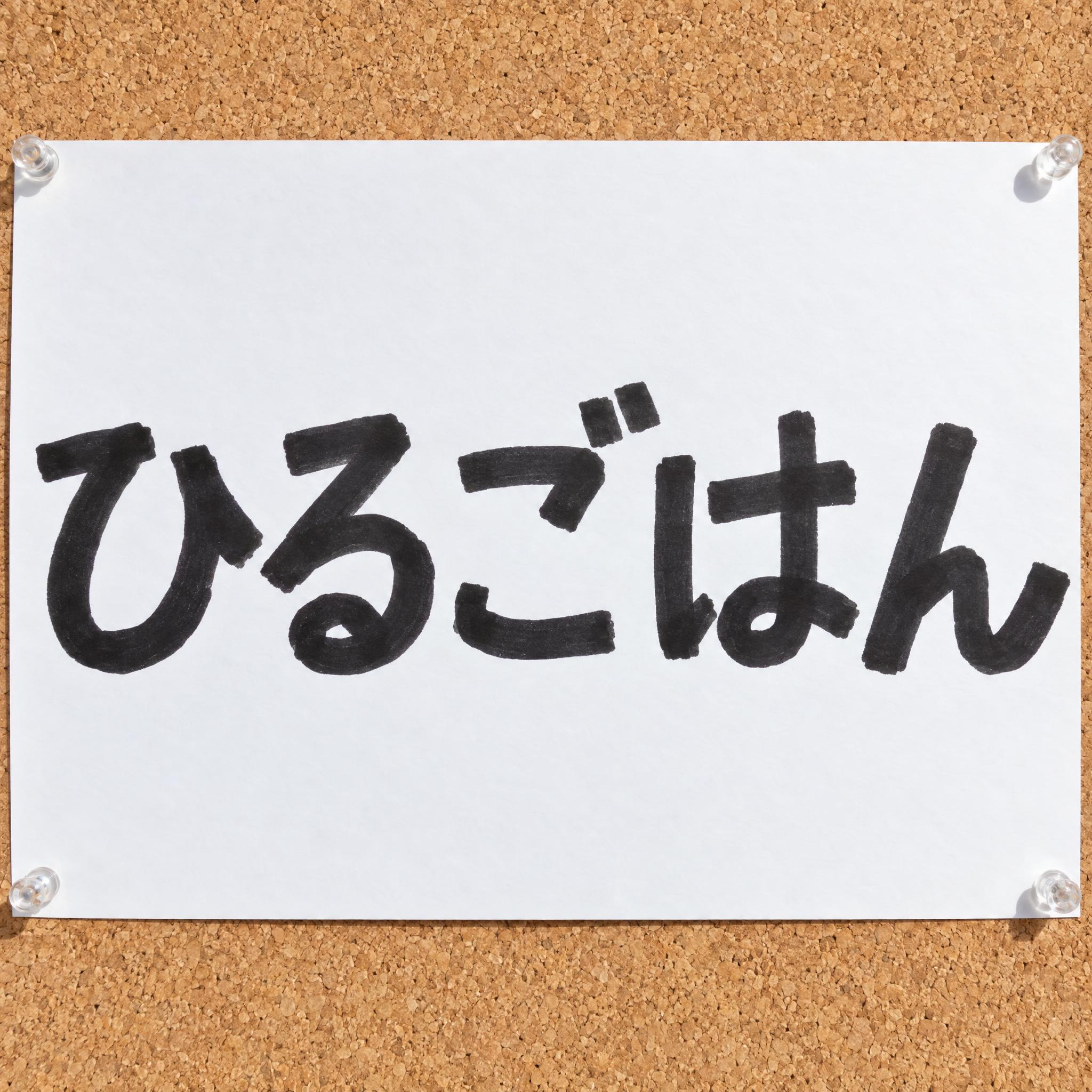
角芯の油性マーカーで書いた太い文字。線の太さはどこも同じで、端は四角く切れ、高さは少し不ぞろい。
文字「ひるごはん」という文字を書く。文字は「」内と完全に同じにし、一文字も足したり変えたりしないこと。
フォントデザインマーカー文字:太い角芯の油性マーカーで手書きした太い文字。一文字ずつ離れていて、どの線も同じ太さで、ペン先を置いたところと離したところの端は四角く切れ、急いで書いたように文字の高さが少し不ぞろい。一文字ずつの形と画数は変えずに読めて、濁点があれば濁点として残し、文字どうしはつなげずに小さなすき間をあける。インクは黒。線が交わるところはインクが少し濃く、インクが紙にしみたところは線のふちが少しやわらかい。店のウインドウに貼った手書きの張り紙のように。
シーン文字は、コルクボードにとめた白いポスター用紙に大きく書かれ、明るい昼の光の中にある。文字は画面の中央にあり、横幅の大部分を占めて、はっきり読める。
322 文字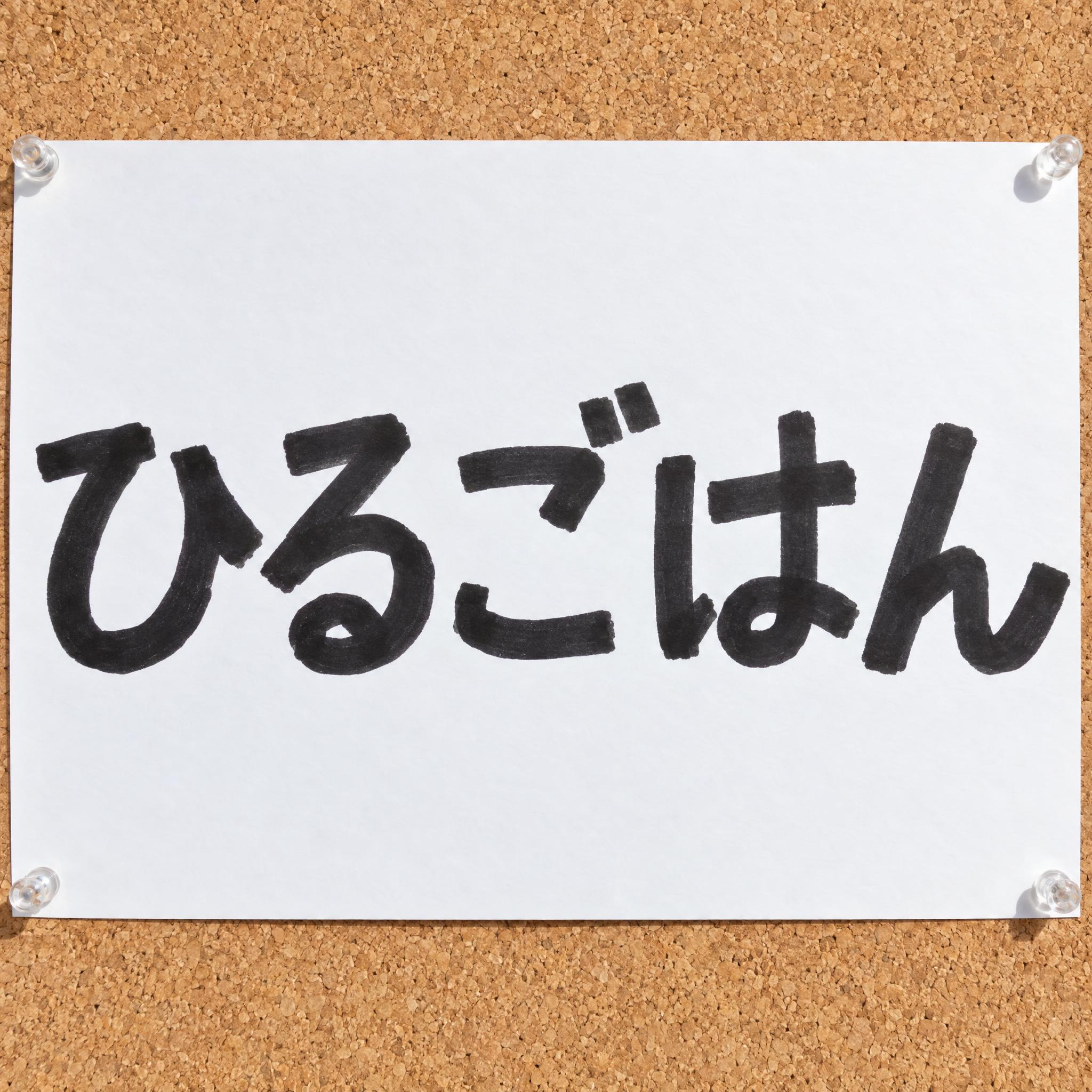
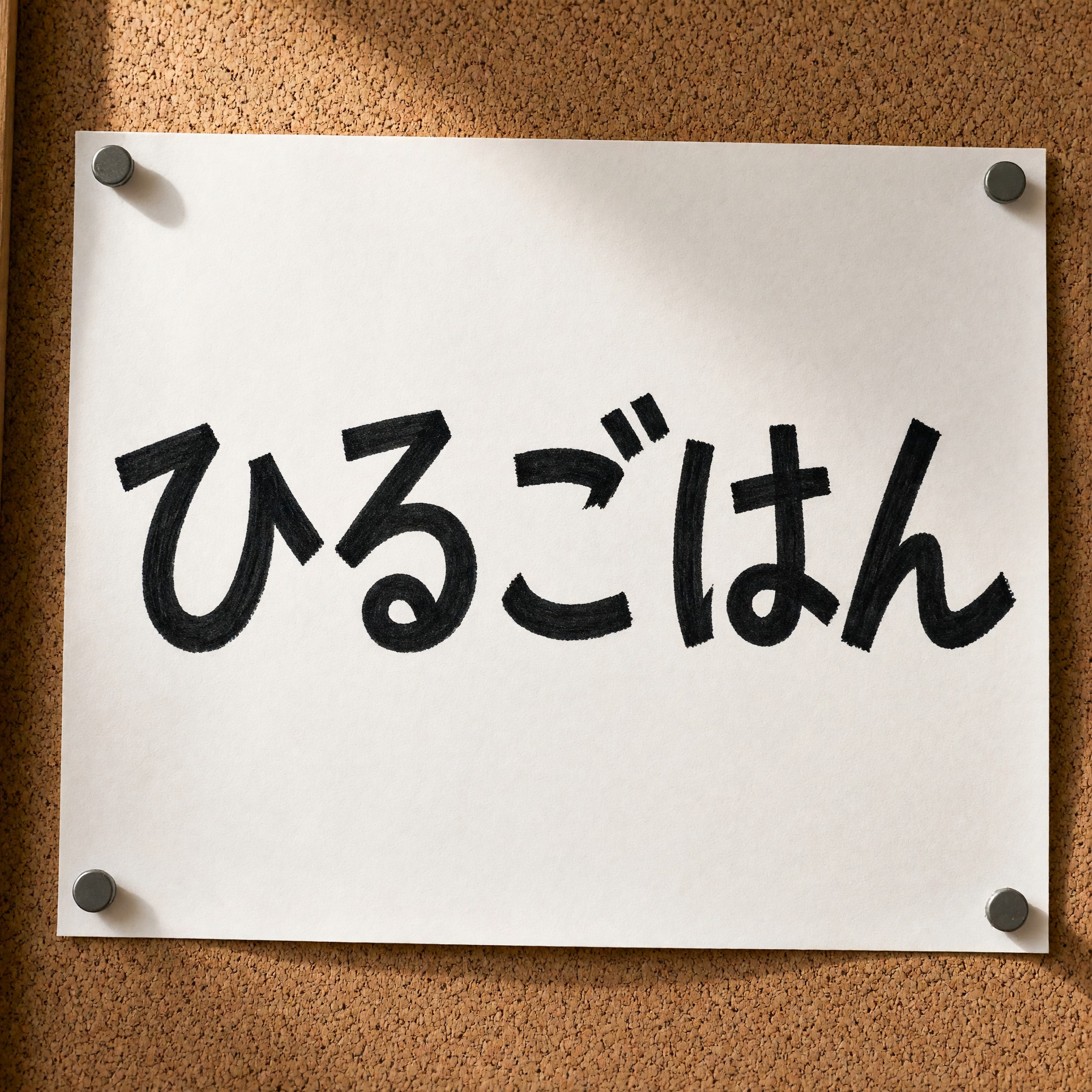
同じプロンプトをそのまま各画像生成AIに貼り付けた、無修正の結果です。自分に合うモデル選びにどうぞ。
いちばん太い線で、紙いっぱいに書いた。
太さの揃った、力強い字。
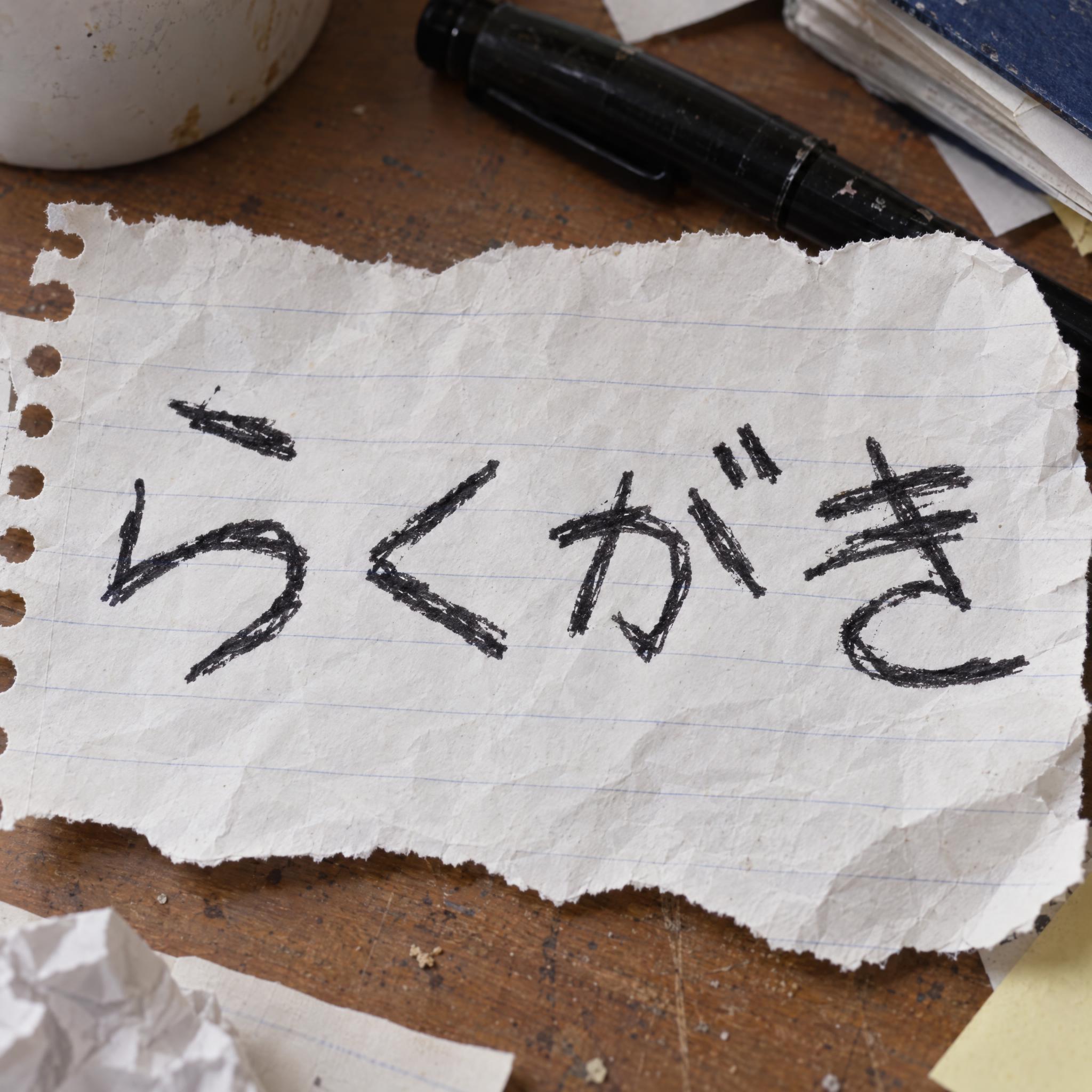
紙が傾き、筆のように先が細る線。
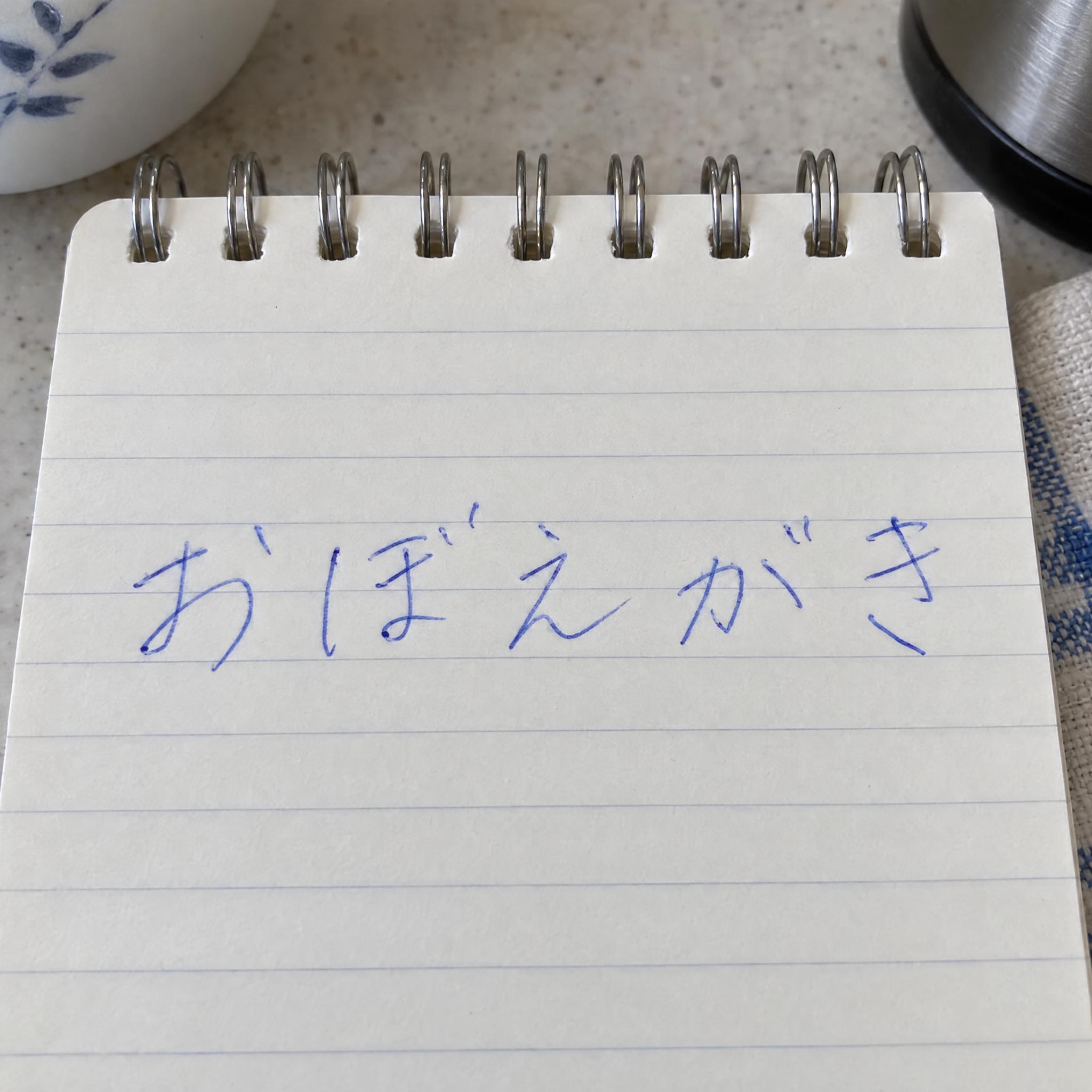
少し細めで、丸みのある字。
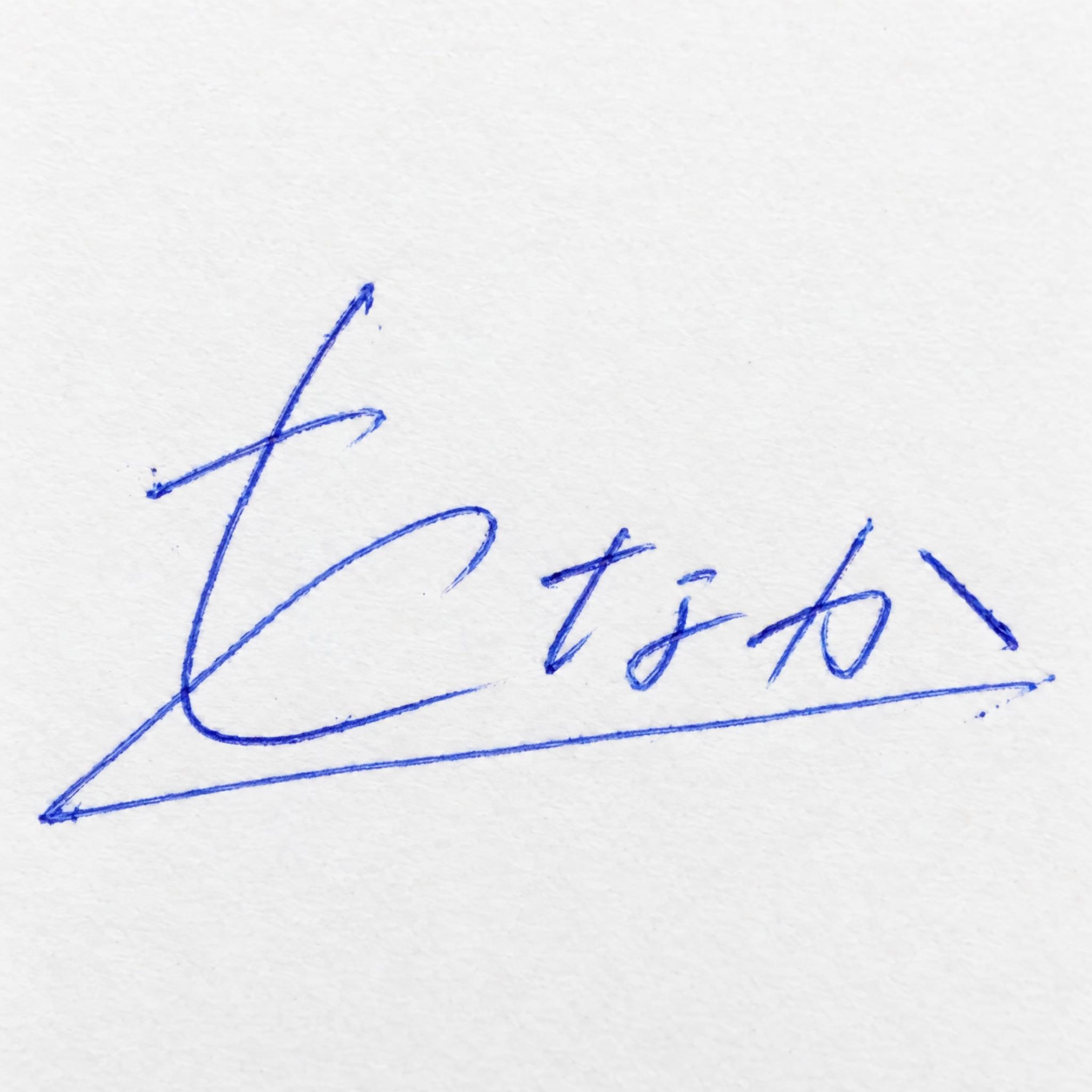
2 回目で正しく、線にペン跡の筋が見える。
ボタンを押すと、このプロンプトがそのまま入った FontVibe の DIY モードが開きます。言葉を入れてモデルを選び、生成するだけです。GPT Image・Nano Banana・Seedream・Grok・Qwen を 5 つのアプリではなく 1 つのアカウントで使えるので、どのモデルがいちばん線の太さをそろえ、端を四角く切れるか見比べられます。どのアカウントにも毎月カード登録なしの無料クレジットがあり、背景透過の PNG で書き出して、サムネイルやラベル、ポスターに配置できます。
プロンプトに書かれた順に分解しています。1つの要素を変えても、ほかはそのまま効きます。
AIFont のプロンプトはすべて同じテキスト部分から始まります。「一文字も足したり変えたりしないこと」を最初に置くのは、急いで書いた不ぞろいな字だと、モデルが一文字抜かしたり重ねたりしやすいからです。
「マーカー文字:太い角芯の油性マーカーで手書きした太い文字。」で道具を決めると、見た目のほとんどが決まります。角芯は平たく幅の広いペン先で、丸芯にすると線の端が丸くなります。
「どの線も同じ太さで、ペン先を置いたところと離したところの端は四角く切れ」が、マーカーを筆やペンと分けるところです。太い細いの差がなく、書き始めと書き終わりがいつも四角い。これがないと筆文字に寄っていきます。
「急いで書いたように文字の高さが少し不ぞろい」が手で書いた感じを出し、続く「一文字ずつの形と画数は変えずに読めて」が、そのゆれを読めない走り書きにしないための歯止めです。
「濁点があれば濁点として残し、文字どうしはつなげずに小さなすき間をあける」は日本語版だけの一文です。太い線で急いで書くと、濁点が線に飲みこまれたり、隣の字とくっついたりしやすいからです。
「インクは黒。」が唯一の色の文です。赤や青、蛍光ペンの色にしたいときは、この一文だけを変えます。
「線が交わるところはインクが少し濃く」と「インクが紙にしみたところは線のふちが少しやわらかい」は、打った文字ではなく書いた文字に見せる 2 つの小さな手がかりです。重なった部分はインクが二重になり、ふちでは紙が少しインクを吸います。
「店のウインドウに貼った手書きの張り紙のように。」は、マーカーのいちばん身近な使い道、通りがかりの人に向けて急いで書いた張り紙をモデルに思い浮かべさせます。
「文字は、コルクボードにとめた白いポスター用紙に大きく書かれ、明るい昼の光の中にある。」で、マーカーの張り紙がありそうな場所に置きます。「文字は画面の中央にあり、横幅の大部分を占めて、はっきり読める。」で文字を主役に保ちます。ここは用途に合わせて変えてください。
雰囲気を崩さない小さな変更。1回に1か所ずつ変えるのがコツです。
上の Prompt の横の入力欄に入れて、もう一度コピーします。短い言葉や値段、日付がいちばん映えます。本物の張り紙に書くのと同じものです。
「インクは黒。」を「インクは赤。」「インクは青。」「インクは蛍光イエローで、蛍光ペンのよう。」に変えます。
「コルクボードにとめた白いポスター用紙」を「開いた茶色の段ボール箱」「オフィスのホワイトボード」「茶色いクラフト紙のラベル」に替えます。
プロンプトには画面比率を書いていません。アプリで比率を選ぶか、最後に YouTube サムネイルなら「横長 16:9 の画像。」、ポスターなら「縦長 4:5 の画像。」を足してください。
マーカー文字は、急いで作った張り紙のようにあなたの言葉を書きます。太い角芯の油性マーカーで一文字ずつ離して書いた太い文字で、どの線も同じ太さ、ペン先を置いたところと離したところの端は四角く切れ、文字の高さは少し不ぞろい。黒いインクは線が交わるところで少し濃くなり、紙にしみたふちは少しやわらかくなります。手書き文字の中でも、店の奥からでも読めるタイプです。
プロンプトの上の入力欄に言葉を入れてコピーし、ChatGPT・Gemini・Grok・Qwen・Seedream に貼り付けてください。プロンプトはテキスト・書体デザイン・シーンの 3 部分。書体デザインがマーカー文字を作り、シーンは自由に変えられます。このページの画像は、どれもプロンプトをそのまま各モデルに貼って生成したもので、修正はしていません。
手書きの店頭 POP や値札、デモや催しのポスター、商品ラベル、YouTube のサムネイルに。
元の画像から拾ったディテール。どれもプロンプトに書かれています。
ペン先を置いて離したところで、線の端が四角く切れる。
どの線も同じ太さで、太い細いの差がない。
一文字ずつ離れ、高さが少し不ぞろい。
交わるところは濃く、ふちはやわらかい。
1953 年、ニューヨーク州リッチモンドヒルの発明家シドニー・ローゼンタールが、油性インクの入った小さな太い瓶にフェルトの芯を付けました。これがマジックマーカーです。彼の会社スピードライ・ケミカル・プロダクツは、まず画材として売り出し、その後ポスター作りや看板の文字書きにずっと大きな市場があることに気づきます。インクが強く、紙の下まで抜けないよう厚い紙が必要だったほどで、このプロンプトが線のふちに求めるにじみもそこから来ています。1958 年ごろにはフェルトペンが文字書きやラベル、ポスターにふつうに使われ、1966 年にローゼンタールは社名をマジックマーカー・コーポレーションに変えました。この名前は、やがてメーカーを問わずフェルトマーカー全般を指すようになります。
1964 年にはサンフォード・インク社がシャーピーを発売しました。ペンの形をした初めての油性マーカーで、いまは角芯のものもあります。この平たい角芯が、マーカー文字の四角い線の端を作ります。マーカーの芯は手書き看板文字の筆のように太くなったり細くなったりしないので、線はずっと同じ太さのまま。1 分で書いてガラスに貼った張り紙の顔です。
出典: How Products Are Made — Marker · Wikipedia — Marker pen · Wikipedia — Sharpie (marker)
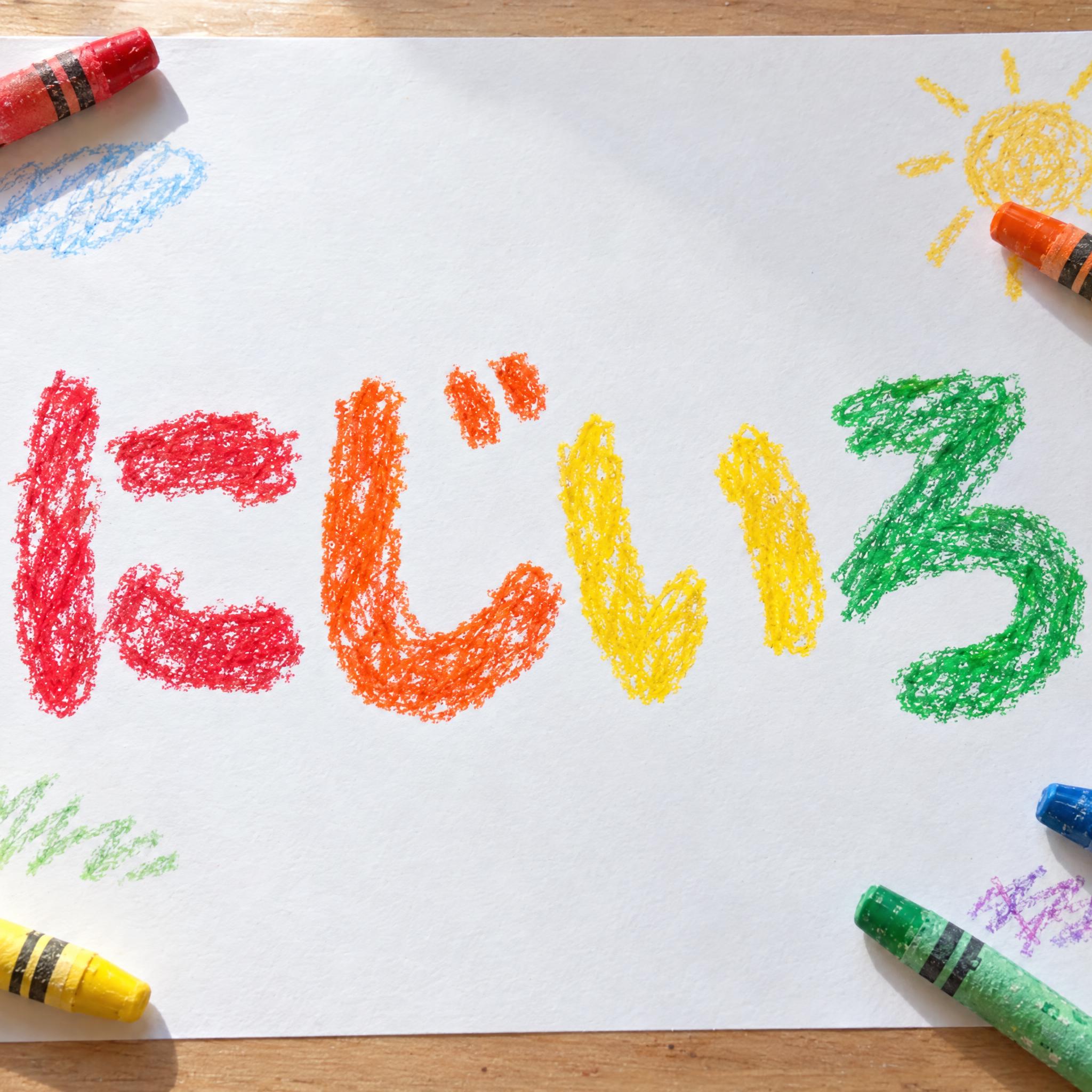
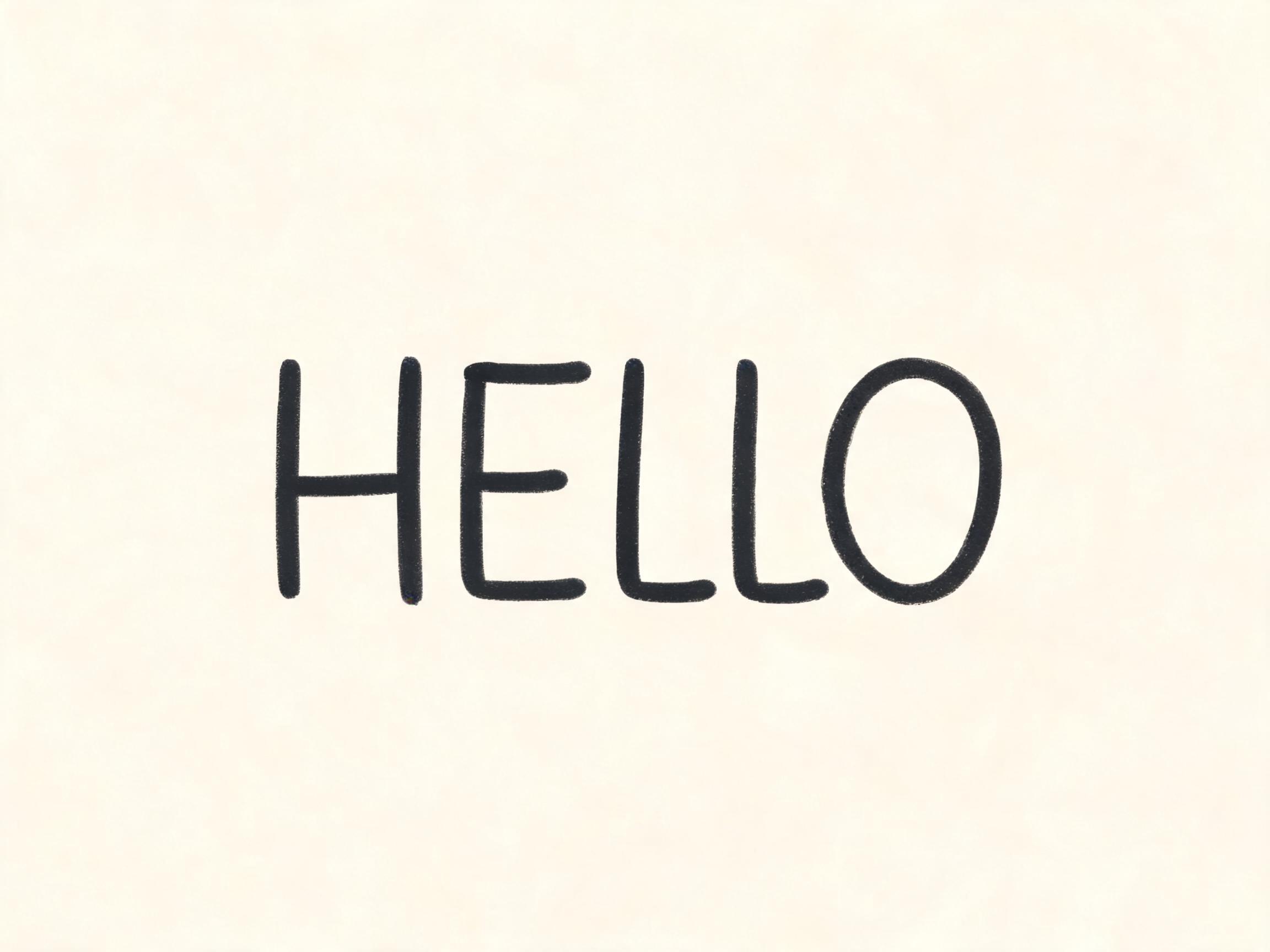
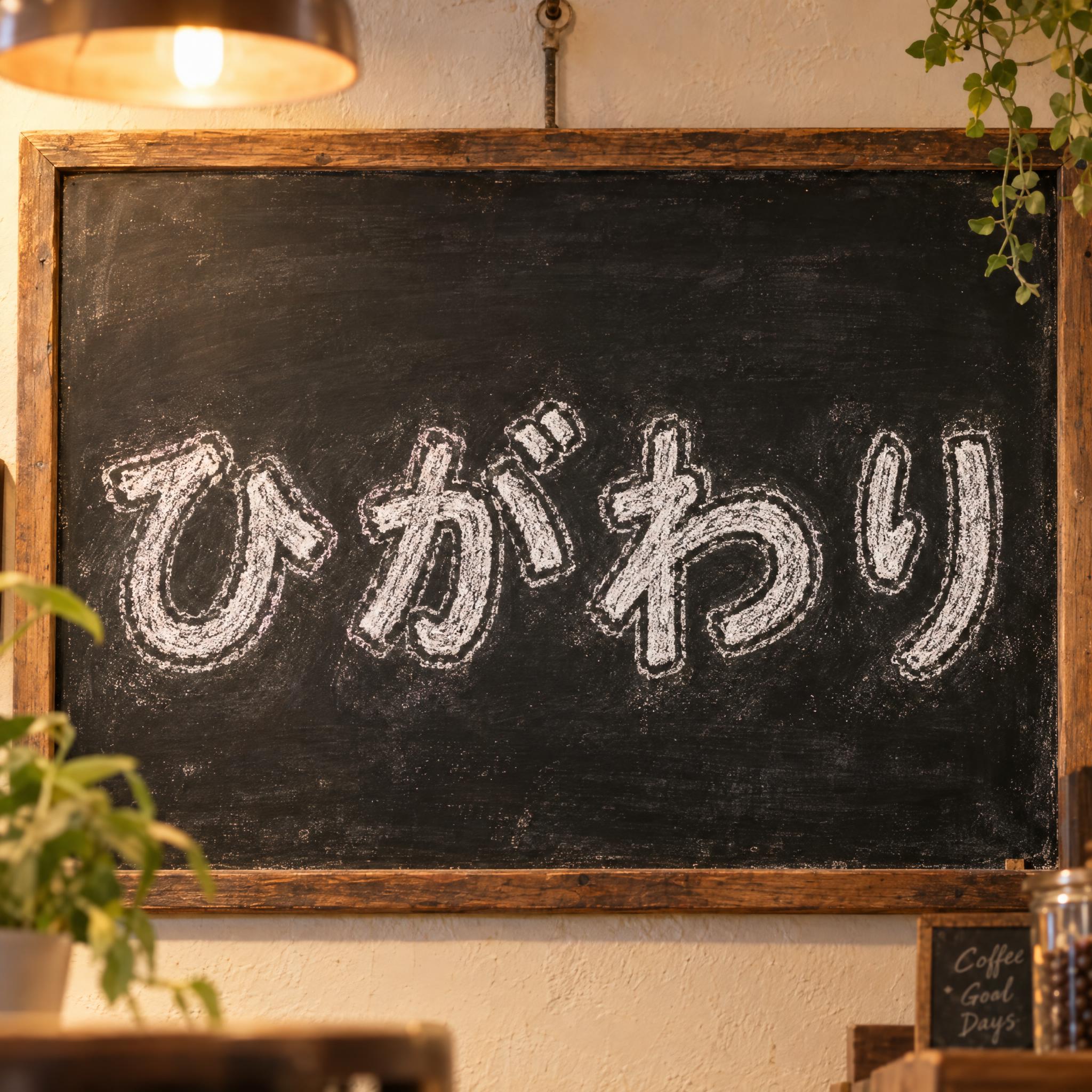
5 社とも ひるごはん を正しく書き、コルクボードに留めた白い紙に黒いマーカーで書いた字になりました。いちばん太いのは GPT Image、筆のように先が細るのは Nano Banana です。Qwen は 1 回目が細いペン書きでマーカーらしさがなく、2 回目で太い線になりました。
そうです。日本では油性マーカーをマジックと呼ぶ人も多く、シャーピーはペンの形をした初めての油性マーカーとして 1964 年に出たブランドです。このプロンプトは看板向きの太い線にするため角芯を指定しています。ふだん使いの細い線にしたいときは「太い角芯の油性マーカー」を「細字の油性マーカー」に変えてください。
書けます。入力欄に入れた言葉をそのまま書きます。画数の多い漢字は太い線で中がつぶれやすいので、短い言葉にすると読みやすくなります。プロンプトの「一文字ずつの形と画数は変えずに読めて」がその助けになります。
できます。シーンを、たとえば「開いた茶色の段ボール箱」や「オフィスのホワイトボード」に変えてください。ホワイトボードではインクが表面に乗ってしみこまないので、その場合は「インクが紙にしみたところは線のふちが少しやわらかい」を消してもかまいません。
プロンプトの横の入力欄に入れて、プロンプト全体をもう一度コピーします。急いで書いた字なので、長い言葉では一文字抜けたり重なったりすることがあります。生成後は一文字ずつ確認してください。
「インクは黒。」だけを変えます。たとえば「インクは赤。」や「インクは蛍光イエローで、蛍光ペンのよう。」。蛍光イエローのような明るい色は、濃い色の紙や段ボールの上のほうが映えます。
アプリで比率を選べるなら、そこで選んでください。選べない場合はプロンプトの最後に「横長 16:9 の画像。」か「縦長 4:5 の画像。」を足します。YouTube のサムネイルなら横長です。
いいえ。AI の画像生成モデルであなたの言葉をマーカー文字の画像にするプロンプトです。インストールは不要で、どんな言葉にも使えます。
プロンプトのコピーは無料です。画像の生成にお金がかかるかどうかは貼り付けるアプリしだいで、画像をどう使えるかもそのアプリの規約によります。