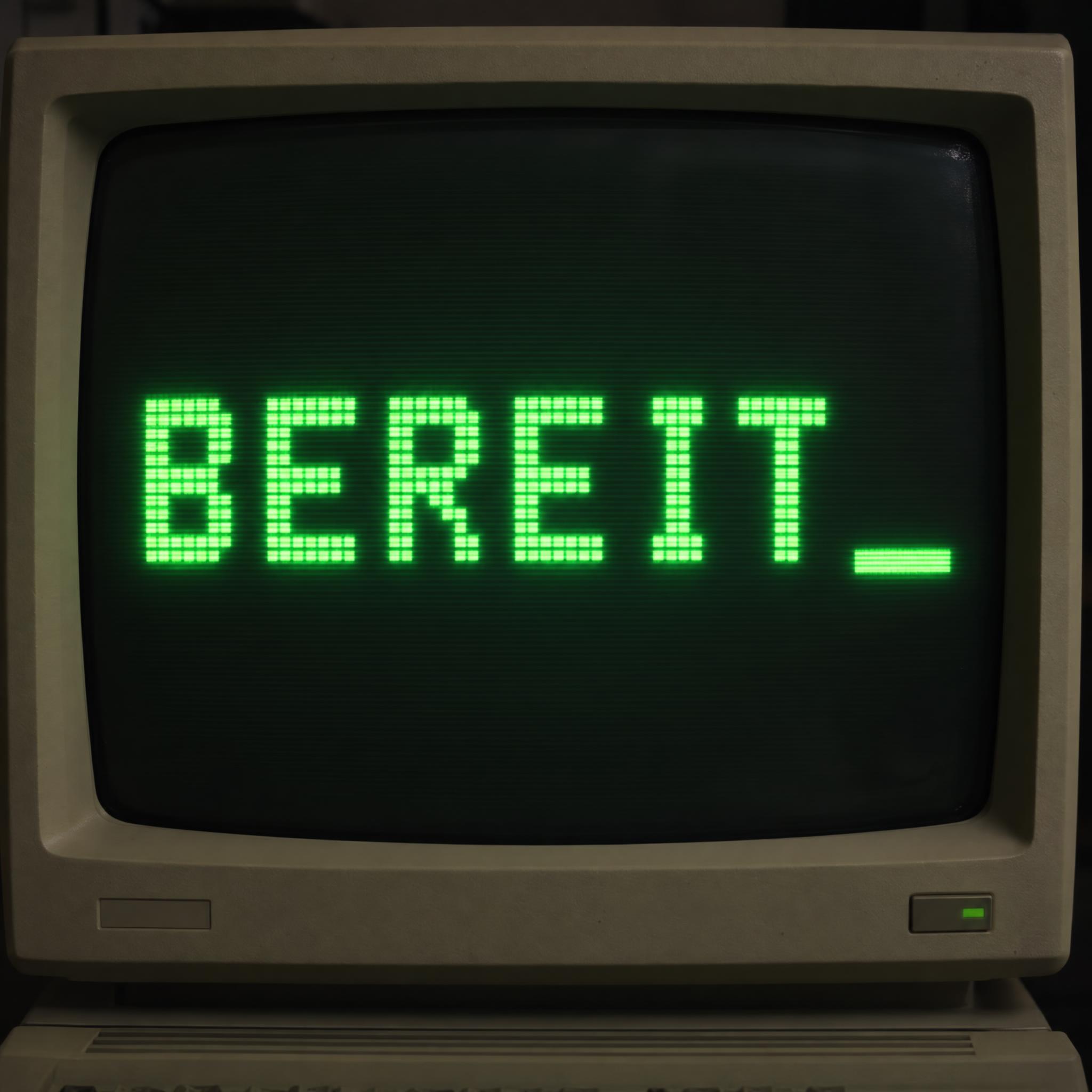
Großbuchstaben mit fester Zeichenbreite aus dem groben Punktraster eines frühen Bildschirms, jeder gleich breit, phosphorgrün mit weichem Leuchten und Scanlinien.
TextSchreib das Wort „BEREIT“. Schreib es genau so, wie es dasteht, ohne Buchstaben hinzuzufügen oder zu ändern.
SchriftdesignAlte Computerterminal-Schrift: Großbuchstaben mit fester Zeichenbreite, aufgebaut aus dem groben Punktraster eines frühen Computerbildschirms, jeder Buchstabe gleich breit und aus kleinen leuchtenden quadratischen Pixeln, mit geraden Strichen und treppenförmigen Rundungen; jeder Buchstabe ist auf einen Blick lesbar. Die Buchstaben leuchten phosphorgrün. Jedes Pixel strahlt ein weiches Leuchten aus, das leicht in die Nachbarpixel übergeht, und dünne dunkle waagerechte Scanlinien laufen quer über die Buchstaben. Ein Unterstrich-Cursor, ein dicker waagerechter Balken auf der Grundlinie, steht ein Zeichen Abstand nach dem letzten Buchstaben. Flacher leuchtender Bildschirmtext, niemals 3D-Blöcke oder ein bunter Spieletitel. Wie Text auf einem monochromen Computerterminal der 1980er Jahre.
SzeneAuf dem gewölbten Glas eines beigen Monitors aus den 1980er Jahren in einem dunklen Raum, ohne anderen Text auf dem schwarzen Bildschirm; das Wort steht mittig, nimmt fast die ganze Bildschirmbreite ein und ist gut lesbar.
152 Wörter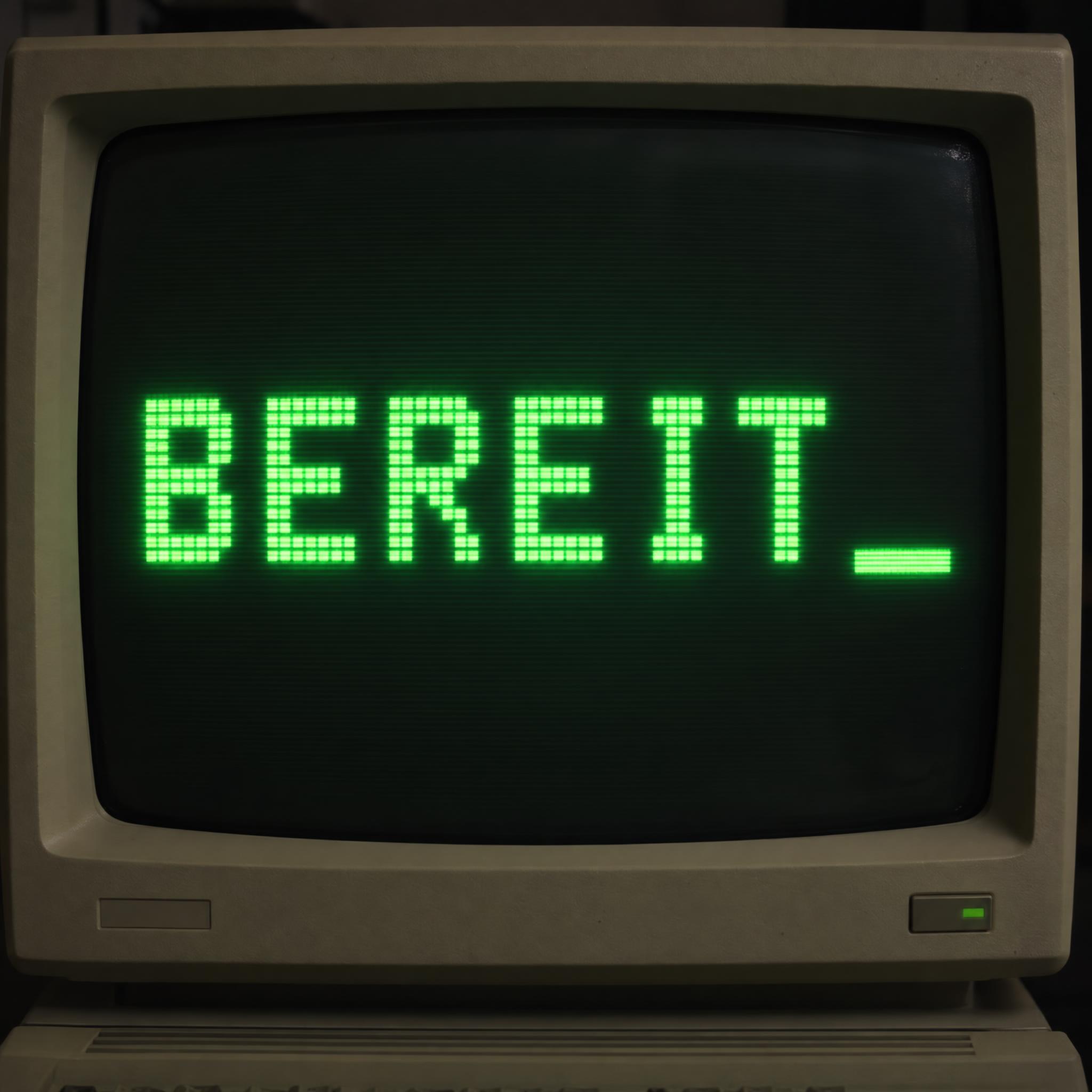
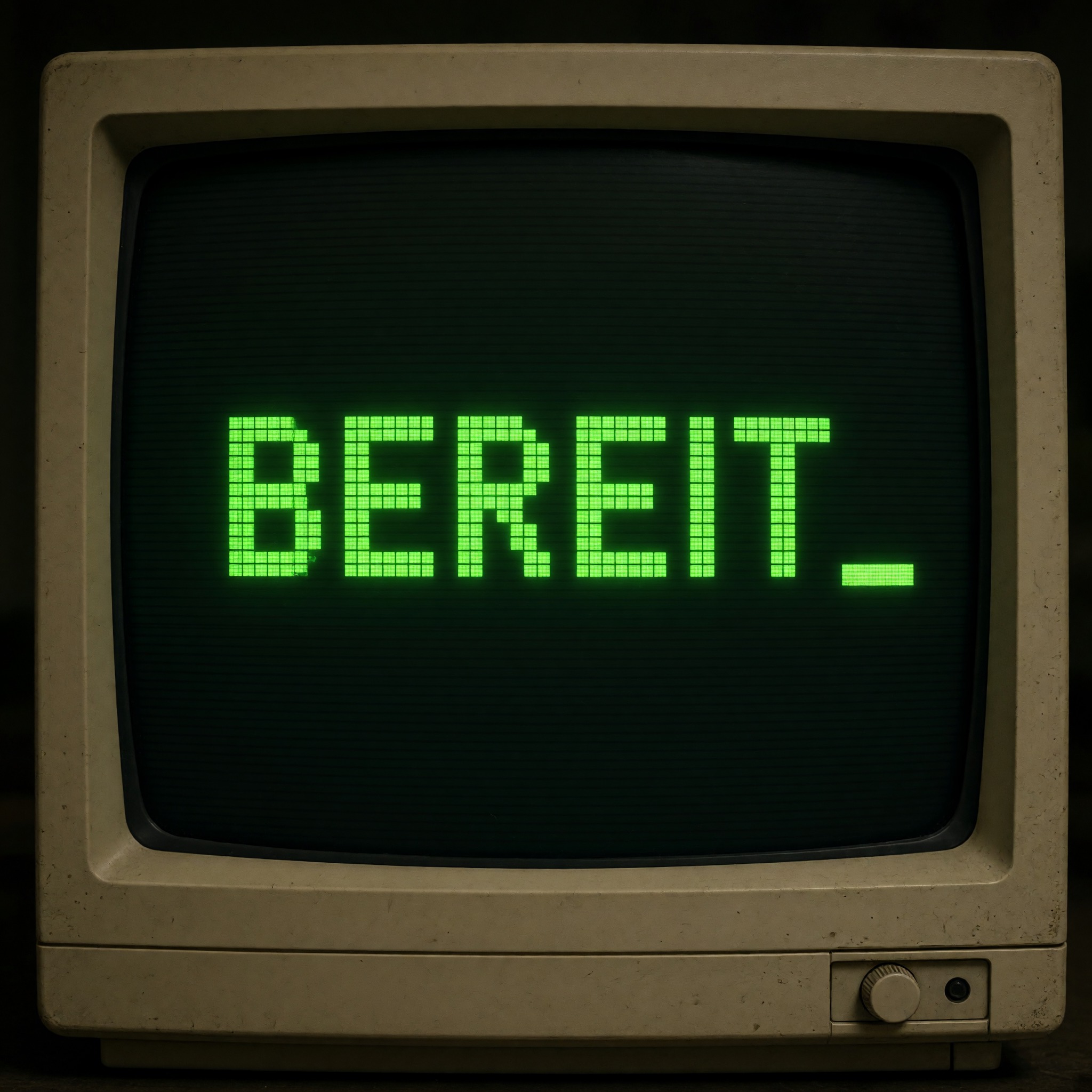
Derselbe Prompt, unverändert in jedes Bildmodell eingefügt. Die Ergebnisse sind unbearbeitet — such dir das Modell aus, das zu dir passt.
Der Cursor mit deutlichem Abstand, auf einem beigen Monitor.
Ein kurzer Cursor, recht nah am T.
Schräg fotografierter Bildschirm mit dem stärksten Leuchten.
Die Buchstaben leuchten fast weiß statt grün.
Der Cursor ist ein kurzer Unterstrich.
Der Button öffnet FontVibe im DIY-Modus mit diesem Prompt, unverändert. Gib ein Wort oder einen Befehl ein, wähle ein Modell und generiere. GPT Image, Nano Banana, Seedream, Grok und Qwen sind in einem Konto, so siehst du, welches die Pixel quadratisch und das Leuchten grün hält, ohne dich bei fünf Apps anzumelden. Jedes Konto bekommt jeden Monat kostenlose Credits ohne Karte, und du kannst ein transparentes PNG für ein Thumbnail exportieren.
Die Ebenen in der Reihenfolge, in der der Prompt sie nennt. Änderst du eine, funktioniert der Rest weiter.
Jeder AIFont-Prompt beginnt mit demselben Textteil. „Schreib es genau so, wie es dasteht, ohne Buchstaben hinzuzufügen oder zu ändern“ zählt hier, weil Pixelbuchstaben leicht verwechselt werden: Ein fehlender Punkt macht aus E ein F, und ein zu naher Cursor kann als zusätzlicher Buchstabe durchgehen.
„Alte Computerterminal-Schrift:“ legt Epoche und Gerät vor jedem Detail fest. Das Modell denkt so an einen Textbildschirm, nicht an einen Spieletitel oder eine moderne Digitalschrift.
„Großbuchstaben mit fester Zeichenbreite, aufgebaut aus dem groben Punktraster eines frühen Computerbildschirms, jeder Buchstabe gleich breit und aus kleinen leuchtenden quadratischen Pixeln, mit geraden Strichen und treppenförmigen Rundungen“ ist das Gerüst. Gleiche Breite für alle ließ Terminaltext in Spalten stehen; grobe Pixel geben die Treppenrundungen. „jeder Buchstabe ist auf einen Blick lesbar“ verhindert, dass das Raster die Buchstaben zerreißt.
„Die Buchstaben leuchten phosphorgrün.“ ist der einzige Farbsatz. Grün war der klassische Monochrombildschirm; Bernstein und Weiß gab es auch, und hier kannst du wechseln.
„Jedes Pixel strahlt ein weiches Leuchten aus, das leicht in die Nachbarpixel übergeht, und dünne dunkle waagerechte Scanlinien laufen quer über die Buchstaben.“ macht aus flachen Pixeln Licht auf Glas. Das Übergehen glättet das Raster gerade genug; die Scanlinien sind die waagerechten Streifen, die ein Röhrenbildschirm aus der Nähe zeigt.
„Ein Unterstrich-Cursor, ein dicker waagerechter Balken auf der Grundlinie, steht ein Zeichen Abstand nach dem letzten Buchstaben.“ bringt das Kommandozeilen-Detail. Im Englischen ist es ein Block; hier ist es ein Unterstrich mit Abstand, weil ein senkrechter Balken direkt am T von BEREIT wie ein zusätzliches I gelesen würde, ein Unterstrich aber kein Buchstabe ist.
„Flacher leuchtender Bildschirmtext, niemals 3D-Blöcke oder ein bunter Spieletitel.“ ist die einzige Verneinung. Bei Pixelbuchstaben bauen Modelle gern klobige 3D-Blöcke mit Schatten in bunten Farben wie ein 8-Bit-Logo; dieser Satz hält die Buchstaben flach auf dem Bildschirm.
„Wie Text auf einem monochromen Computerterminal der 1980er Jahre.“ gibt dem Modell ein klares Bild: einen einfarbigen Textbildschirm, keinen bunten PC-Desktop.
„Auf dem gewölbten Glas eines beigen Monitors aus den 1980er Jahren in einem dunklen Raum“ setzt das Wort auf Geräte der Zeit, und „das Wort steht mittig, nimmt fast die ganze Bildschirmbreite ein und ist gut lesbar“ verhindert, dass der Monitor das Bild übernimmt. Tausch diesen Teil für deinen Zweck aus.
Kleine Änderungen, die im Stil bleiben. Immer nur eine Sache auf einmal ändern.
Gib es in das Feld neben dem Prompt ein und kopiere neu. Kurze Wörter und Befehle in Großbuchstaben wirken am echtesten: LADEN, RUN, ein Name, ein Kanaltitel. Lange Wörter machen die Pixel kleiner, und das Raster ist nicht mehr zu sehen.
Ersetze „Die Buchstaben leuchten phosphorgrün.“ durch eine dieser Varianten.
Lösche „Ein Unterstrich-Cursor, ein dicker waagerechter Balken auf der Grundlinie, steht ein Zeichen Abstand nach dem letzten Buchstaben.“, wenn das Wort allein stehen soll.
Ersetze „Auf dem gewölbten Glas eines beigen Monitors aus den 1980er Jahren in einem dunklen Raum“ durch eine dieser Varianten.
Der Prompt legt kein Format fest. Wähle das Seitenverhältnis in deiner App oder hänge „Breites 16:9-Bild.“ oder „Hochformat 9:16.“ an. Thumbnail oder Desktop-Hintergrund passt zu 16:9, ein Handy-Hintergrund zu 9:16.
KI-Schriften mit den meisten gemeinsamen Tags mit Retro-Computer-Schrift.
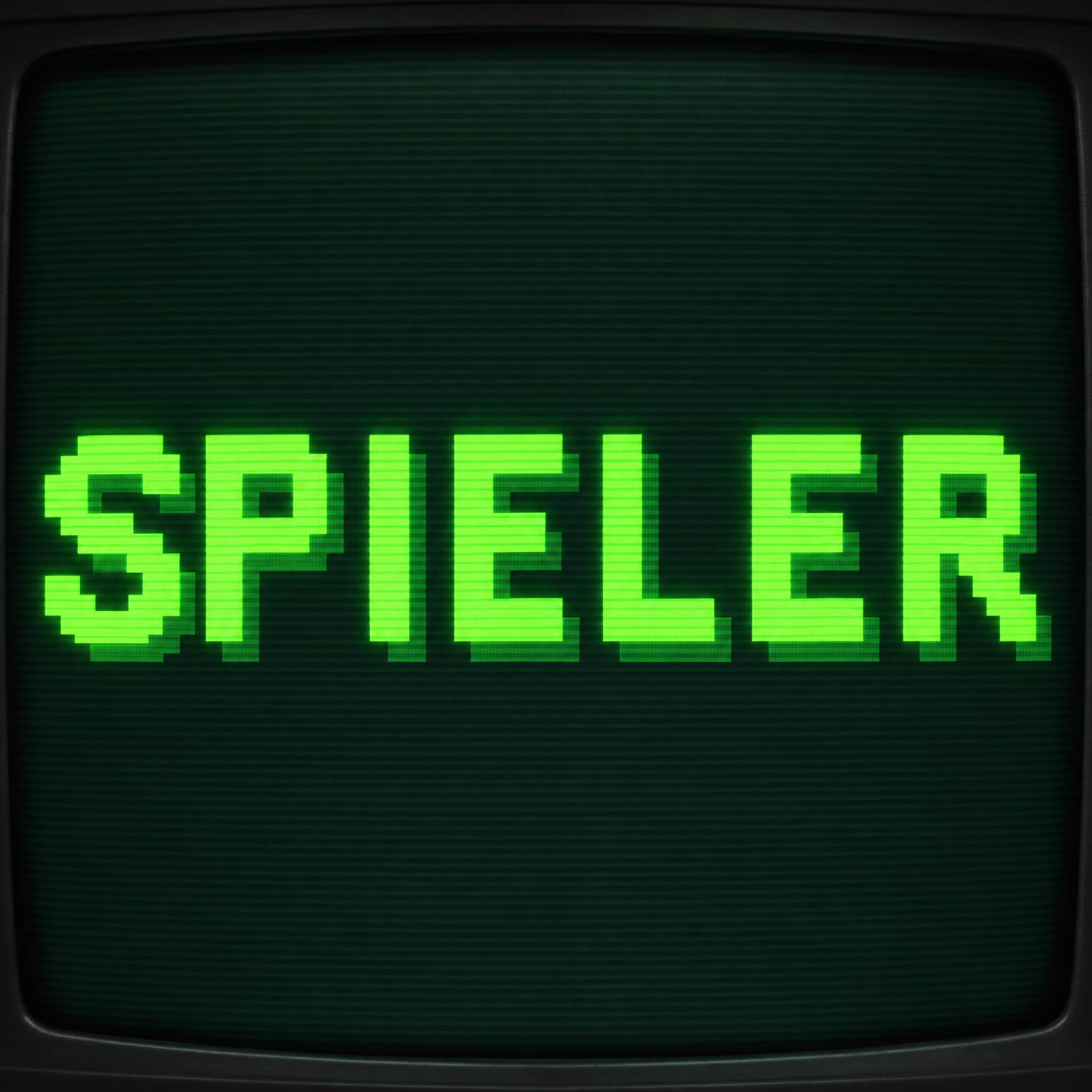
KI-Schriften für eine zweite Zeile, eine Logo-Kombination oder die Fußzeile eines Posters.
Die Retro-Computer-Schrift schreibt dein Wort so, wie ein frühes Terminal Text auf den Bildschirm brachte. Die Buchstaben sind Großbuchstaben mit fester Zeichenbreite, jeder gleich breit, aufgebaut aus dem groben Punktraster eines alten Monitors mit kleinen leuchtenden quadratischen Pixeln, sodass Striche gerade laufen und Rundungen treppenförmig abfallen. Sie leuchten phosphorgrün, jedes Pixel strahlt leicht in die Nachbarn, dünne dunkle Scanlinien laufen quer darüber, und ein Unterstrich-Cursor wartet ein Zeichen hinter dem letzten Buchstaben.
Gib dein Wort in das Feld über dem Prompt ein, kopiere ihn und füge ihn in ChatGPT, Gemini, Grok, Qwen oder Seedream ein. Der Prompt hat drei Teile: Text, Schriftdesign und Szene. Das Schriftdesign legt die Rasterbuchstaben, das grüne Leuchten, die Scanlinien und den Cursor fest; die Szene setzt das Wort auf das gewölbte Glas eines beigen Monitors der 1980er in einem dunklen Raum, und du kannst sie durch deine eigene ersetzen. Jedes Bild auf dieser Seite hat das jeweilige Modell aus dem unveränderten Prompt erzeugt, ohne Nachbearbeitung.
Geeignet für Retro-Computer- und DOS-Titel, Thumbnails für Coding- und Hacker-Kanäle, Startbildschirme von Spielen, Hintergrundbilder und Nerd-T-Shirts. Sie gehört zu unseren Stilen der Retro Schrift und deckt die grüne Bildschirmseite der Suche nach einer Computer-Schrift ab.
Details aus dem Originalbild. Jedes davon steht im Prompt.
Großbuchstaben mit fester Zeichenbreite.
Quadratische Pixel, gerade Striche, Treppenrundungen.
Die Buchstaben leuchten grün mit weichem Glühen.
Dünne dunkle waagerechte Linien über den Buchstaben.
Aus dem Bild entnommen. Praktisch, wenn du den Rest des Designs um das Wort herum baust.
Wo diese KI-Schrift ihre Stärken ausspielt.
Green Screen war der Alltagsname für einen Monochrommonitor mit grünem P1-Phosphor; bernsteinfarbene Bildschirme nutzten P3, weiße P4. Monochrommonitore waren von den 1960ern bis in die 1980er verbreitet und am häufigsten Anfang bis Mitte der 1980er, als sie die Fernschreiberterminals ablösten: das DEC VT100 1978, der Apple Monitor III 1980, der IBM 5151, der 1981 mit dem IBM PC kam. Sie waren außerdem schärfer als Farbröhren, weil der Phosphor eine durchgehende Schicht ist statt Farbtripel, und eigneten sich deshalb gut für Text.
Diese Phosphore waren sehr hell. Monochrombildschirme neigten besonders zum Einbrennen, daher kommt der Bildschirmschoner, und sie konnten Geisterbilder zeigen, ein schwaches Nachleuchten, nachdem der Bildschirm dunkel wurde. Genau diese Helligkeit verlangt der Prompt, wenn er jedes Pixel ein wenig in die Nachbarn übergehen lässt.
Das Beispielwort stammt von den Heimcomputern. Commodore BASIC, vom PET 1977 bis zum Commodore 128 1985 im Einsatz und auf Microsofts 6502-BASIC aufgebaut, lief auf dem VIC-20 und dem Commodore 64 und kehrte nach getaner Arbeit zu seiner Meldung READY. zurück; auf Deutsch schreibt der Prompt BEREIT.
Quellen: Wikipedia — Monochrome monitor · Wikipedia — Commodore BASIC
Der PET kommt mit einem BASIC auf Basis von Microsofts 6502-Code.
Alle fünf schrieben BEREIT richtig, mit flachen, grünen, gleich breiten Pixelbuchstaben und Scanlinien, und alle setzten einen Unterstrich-Cursor. GPT Image hat das feinste Raster und den Cursor mit klarem Abstand, deshalb ist es das Hauptbild. Nano Banana fotografiert schräg und leuchtet am stärksten; Seedream lässt die Buchstaben fast weiß statt grün leuchten; bei Grok sitzt der Cursor recht nah am T. Wenn der Cursor an deinem Wort klebt, lösch den Satz.
Nein. Es ist ein Prompt, der mit einem KI-Bildmodell ein Bild deines Wortes erzeugt; es gibt keine Schriftdatei. Zum Tippen in Terminal oder Code-Editor brauchst du eine installierte Schrift mit fester Zeichenbreite. Diese Seite ist für den Look: ein fertiges Bild grün leuchtenden Bildschirmtexts für Titel, Thumbnail oder Hintergrund.
Es ist der Look, den man mit beidem meist meint: gleich breite Pixel-Großbuchstaben, die auf einem schwarzen Monochrombildschirm leuchten. Der Prompt kopiert nicht den Zeichensatz eines bestimmten Rechners und funktioniert daher mit jedem Wort. Für mehr Hackerfilm-Stimmung tausch die Szene gegen einen dunklen Raum, den nur mehrere grüne Bildschirme erhellen.
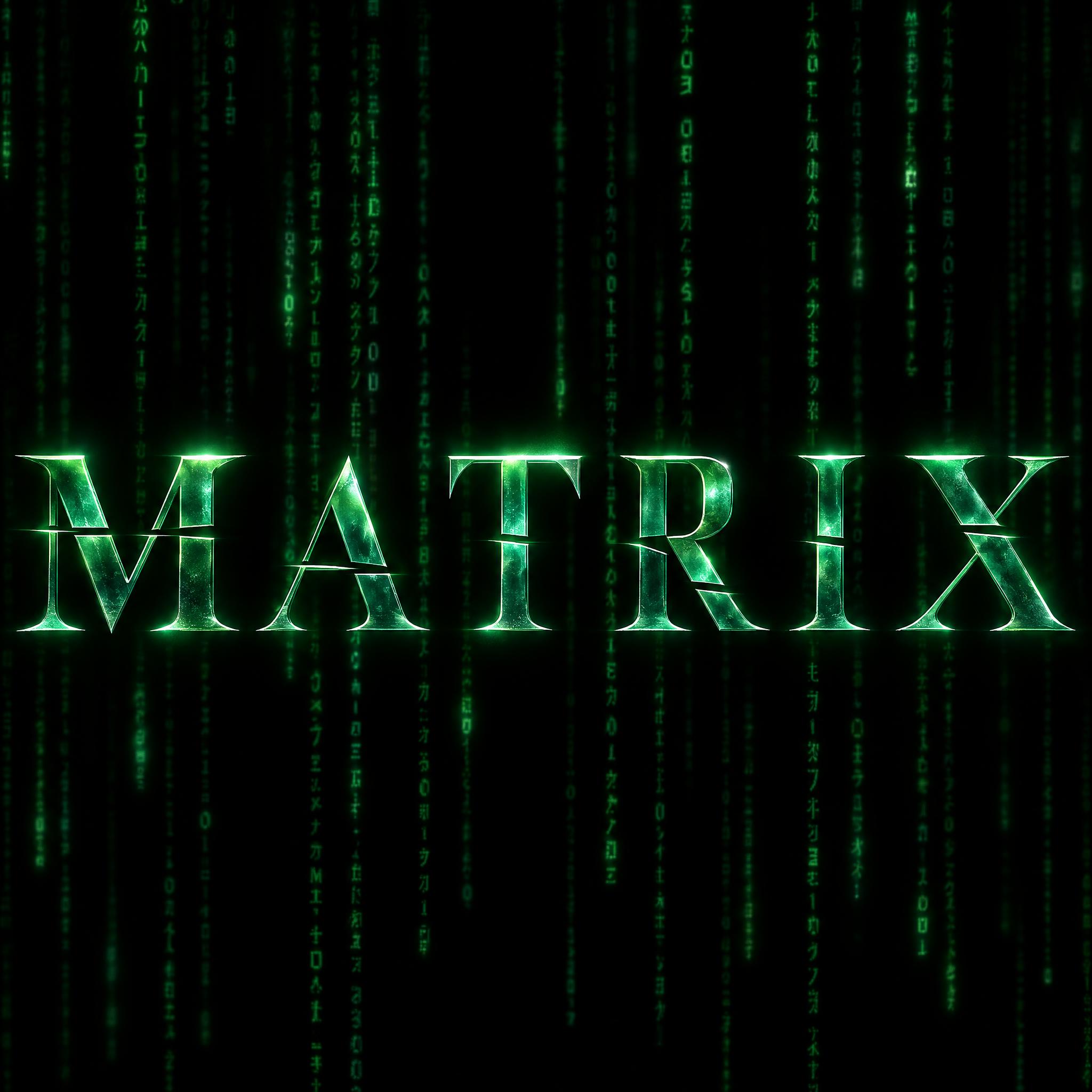
Die Pixel-Schrift ist ein 8-Bit-Spieletitel: klobige limettengrüne Blöcke mit dunklerem Blockschatten. Die Matrix Schrift ist eine dünne Metall-Serifenschrift mit grünem Code dahinter. Die Tech-Schrift zieht eine cyanfarbene Doppelkontur mit Leiterbahnen darin. Die Glitch-Schrift zerschneidet weiße Buchstaben und spaltet rote und cyanfarbene Kopien ab. Die Retro-Computer-Schrift ist schlichter Bildschirmtext: flache, gleich breite Pixel, grün leuchtend, mit Scanlinien.
Ändere nur „Die Buchstaben leuchten phosphorgrün.“, zum Beispiel in „Die Buchstaben leuchten warm bernsteinfarben.“. Bernstein und Weiß waren ebenfalls echte Farben von Monochrombildschirmen.
In der englischen Fassung ist es ein Block direkt hinter dem letzten Buchstaben. Im Deutschen wurde daraus ein dicker Unterstrich auf der Grundlinie mit einem Zeichen Abstand: Manche Modelle zeichnen den Cursor als dünnen senkrechten Balken, und direkt am T von BEREIT läse man BEREITI. Ein Unterstrich sieht nach keinem Buchstaben aus. Wenn du ihn nicht willst, lösch den Satz.
Gib es in das Feld neben dem Prompt ein und kopiere den ganzen Prompt erneut. Kurze Wörter halten die Pixel groß genug, dass man das Raster sieht.
Wähle das Seitenverhältnis in deiner App, falls es das gibt. Sonst hänge „Breites 16:9-Bild.“ oder „Hochformat 9:16.“ ans Ende des Prompts.
Nicht gut: Leuchten und Scanlinien brauchen einen dunklen Bildschirm dahinter. Nimm einen schlichten schwarzen Hintergrund, „Füllt einen schlichten schwarzen Bildschirm von Rand zu Rand“, und stell die Ebene im Editor auf den Modus Negativ multiplizieren oder Aufhellen, damit das Schwarz verschwindet. Oder nutze den FontVibe-Button oben: Er exportiert ein transparentes PNG.
Den Prompt zu kopieren ist kostenlos. Ob das Bild etwas kostet, hängt von der App ab, in die du ihn einfügst, und was du mit dem Bild machen darfst, von deren Bedingungen.